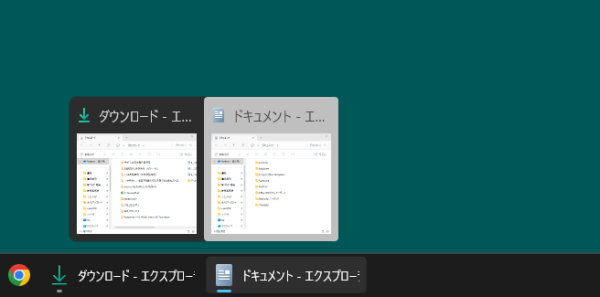
タスクバーにマウスカーソルを乗せると出てくるこのプレビュー表示。(↓)
これを無効にする方法を以前の記事でご紹介しましたが(↓)

しかし、どこかのアップデートでこの魔法はどうやら無力化されてしまった模様…。
プレビューを非表示に設定する方法
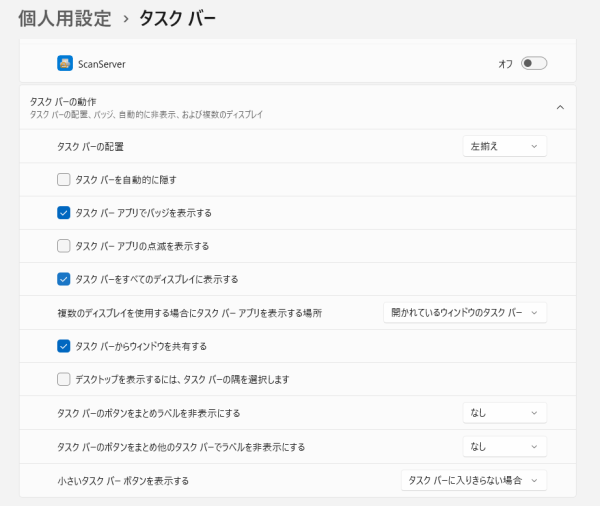
いちおう確認ですが、Windowsの設定には未だそれらしき項目は見当たりません。(以前はここに”非表示”にさせる項目があったとかなかったとか。)
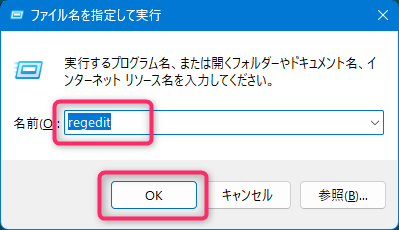
まず、Windows+Rで「ファイル名を指定して実行」を表示させ、「regedit」と入力し「OK」をクリック。
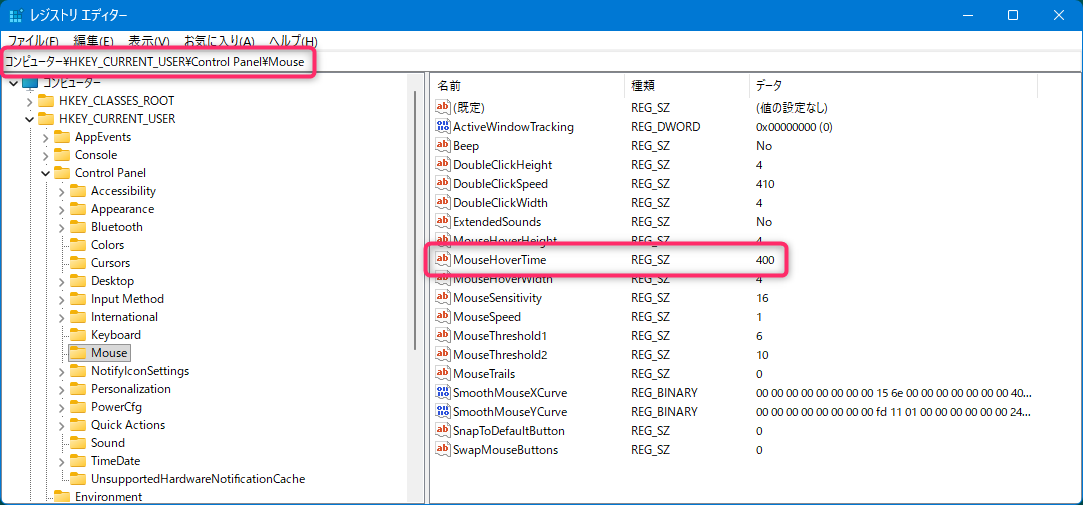
コンピューター>HKEY_CURRENT_USER>Control Panel>Mouseと順にフォルダを開きます。(または下をコピペ)
コンピューター\HKEY_CURRENT_USER\Control Panel\Mouse「MouseHoverTime」という項目があるのでここを弄ります。
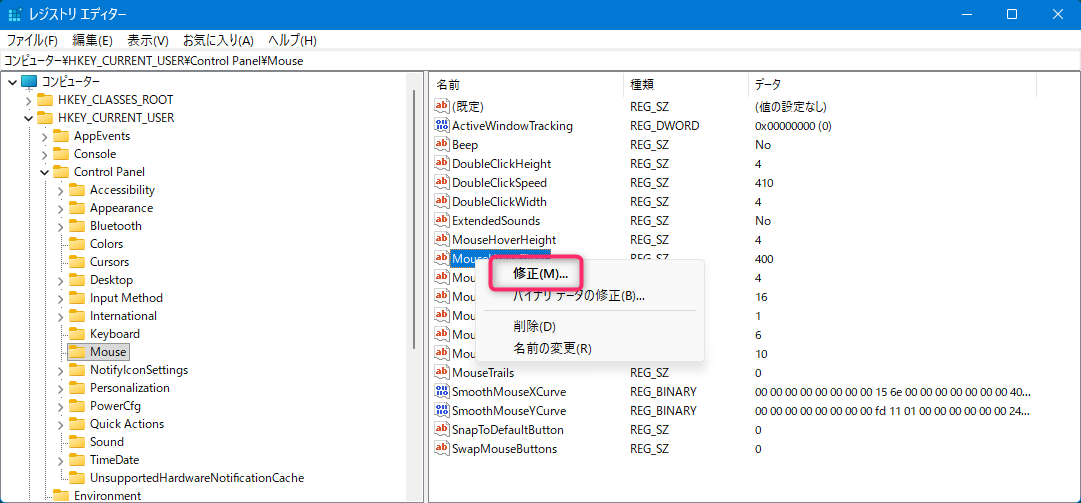
「MouseHoverTime」を右クリックし、「修正」をクリックします。
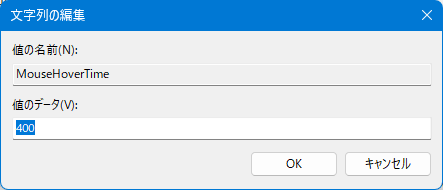
デフォルト値は「400」になってますが、単位はミリ秒(のはず)なので、「0.4秒」でプレビューが表示される初期設定です。
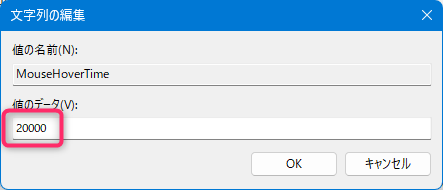
ここを「20000」(20秒のこと)に書き換えて「OK」をクリックします。>>※数値は任意
そのままレジストリ エディターを閉じて、パソコンを再起動させます。
再起動後
プレビューが表示されるまでの時間が20秒になったことを確認できれば終了です。
ただ、いったんプレビューが表示されてしまうとそのプレビューが消えるのにも20秒かかります。(※前回は1分で設定したのを、今回は20秒と短くしたのはそういう理由ですが、もっと短く5秒とかでもいいかもですね。)
意図せずプレビューが表示されてしまった場合、対象のウインドウを開く/閉じるなどの操作をすれば消えてくれます。
または、慌てずプレビューが消えるまで待ちましょう。(おわり)