OBS Studioで録画した動画ファイルのファイル名は、デフォルトでこんな感じ。
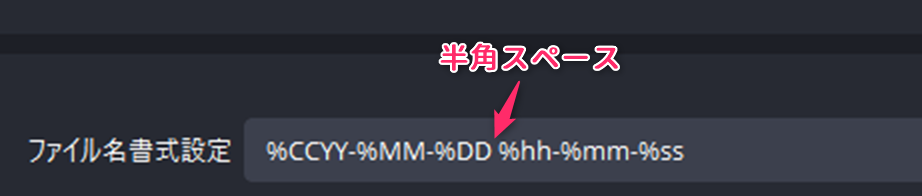
%CCYY-%MM-%DD %hh-%mm-%ss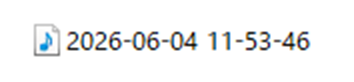
ただ、パソコンの作業領域が狭い場合、このファイル名の長さでは末尾が見切れて地味に不便だったりします。
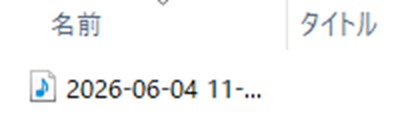
出力ファイル名を設定で弄ったとて、やれるのはせいぜいこの程度かな。
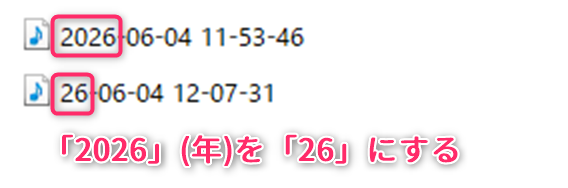
(末尾の「秒」までカットするのはフットワーク的によろしくないので。)

ファイル名をイジる方法は後半で
日付ごとのフォルダを自動で作成して振り分ける
別のかたがネットにあげてた方法です。その都度ググって探すのがめんどくなったので自分のブログにメモさせてもらいました。(あしからずです。)
出力したファイルが日付ごとのフォルダ内に収まってくれれば、ファイル名に日付を入れる必要がなくなり、その分だけファイル名を短くできるわけです。
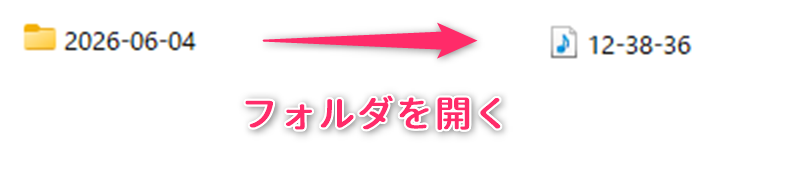
OBS Studioの「設定」から「詳細設定」を開きます。

「録画」の「ファイル名書式設定」のところまでスクロール。

日付と時間のあいだにもともと半角スペースがあるので、半角スペースを消して下の記号を書き加えます。
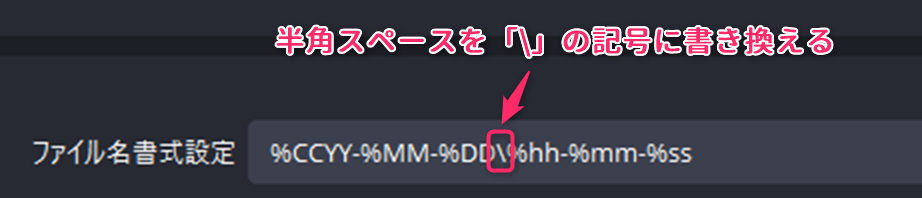
完了(設定はこれだけです。)
もし、ファイル名をそのままにしてフォルダ分けのみやりたいときは、とりあえず以下の文字列をファイル名の先頭に付けておけばOKです。
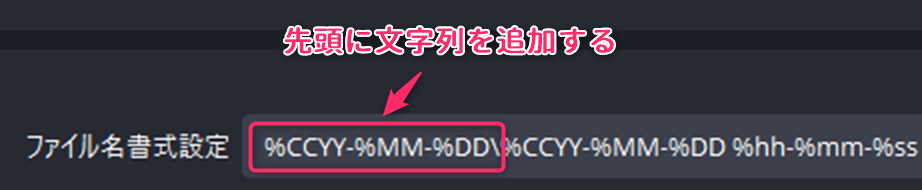
追加する文字列の末尾にあるバックスラッシュは、アプリやウェブ上で「¥」に文字化け(?)することが多いので、コピペではなくキー入力したほうがよいです。
任意のファイル名に変更する
ファイル名を変更する場合に付与する値の意味です。(例:2026年6月4日13時30分15秒)
| %CCYY | 2026 | 年 |
| %YY | 26 | 年 |
| %MM | 06 | 月 |
| %DD | 04 | 日 |
| %hh | 13 | 時 |
| %mm | 30 | 分 |
| %ss | 15 | 秒 |
その他
| %CRES | 1920×1080 | キャンパス解像度 |
| %ORES | 1280×720 | 出力解像度(スケーリング後) |
| %FPS | 30 | フレームレート |