

Windowsパソコンのキーボードには、うっかり触ってしまって誤動作を引き起こしてしまうキーがいくつかあります。
私の場合は、いつもトラブルのもとになっているのは以下の4つのキー。
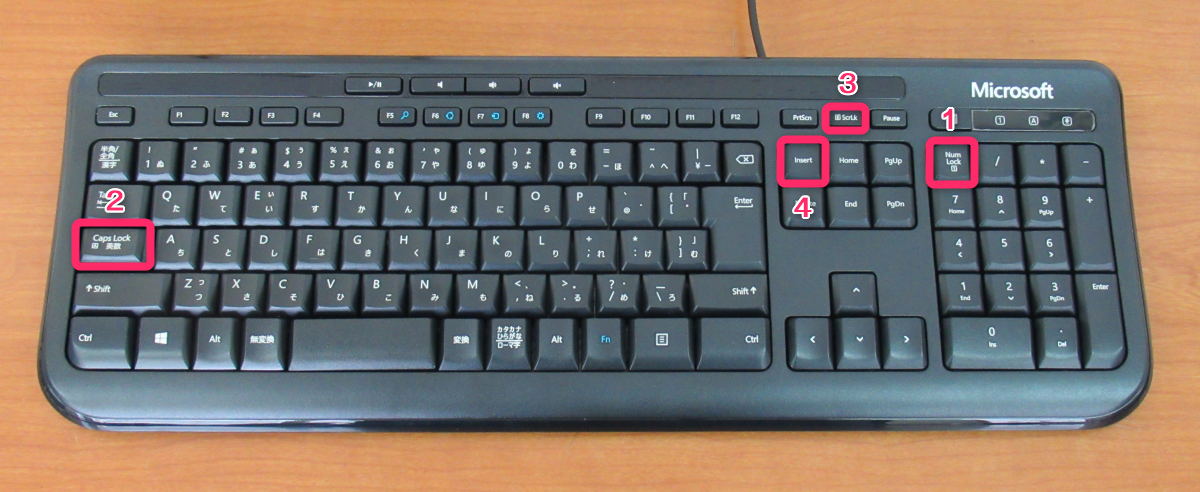
この記事で紹介するのは、『NumLockLock』というソフトウェアを使って、それらのキーを無効化する方法です。
- パソコン操作についてあまり詳しくないかた(初心者)
- パソコン本体の設定をあまり変えたくないかた(レジストリの変更など)
- 性能の低いパソコンを使っているかた(動作が軽い)
それぞれのキーの本来の役割
キーの説明が不要なかたは、ここは飛ばし読みしてください。
Num Lock(ナムロック)

『Num Lock』キーを押すと、ON/OFFが切り替わります。

ONにすると数字、OFFにすると矢印やPgUpなどが有効になります。

ONにすると数字、OFFにすると通常の入力になります。
(※ONの場合は、青文字がテンキーの役割になります。)
Caps Lock(キャプスロック)

『Shift』+『Caps Lock』で、ON/OFFが切り替わります。
Scroll Lock(スクロールロック)

『Scroll Lock』キーを押すと、ON/OFFが切り替わります。
エクセルを操作する際に、ONにすると「↑」「↓」「←」「→」で画面がスクロール、OFFにすると選択されたセルが移動します。
Insert(インサート)

『Insert』キーを押すと、ON/OFFが切り替わります。
4つのキーを簡単に無効にする方法
では、ここからが本題。
『NumLockLock』というソフトウェアを使って、上記の4つのキーを無効化する手順です。
ダウンロード/インストール

対応OS:Windows XP/Vista/7/8/8.1/10/11
まず、上のリンク(↑)からVectorのサイトを訪問し、zipファイルをダウンロードします。


下のようなファイルのダウンロードが完了したら、解凍しインストールします。
【zipファイル】

【解凍後】

(※インストールは指示にしたがって進めるだけです。)
管理画面でのおススメ設定
まず、『NumLockLock』の管理画面を表示させます。
アイコンを右クリックし「設定」、または、アイコンを「ダブルクリック」で起動させます。

下の管理画面が表示されたら、キーの状態を設定します。
おススメの設定は、以下に表示してあるとおりです。
(※テンキー付きキーボードの場合)

その他、設定や動作について
『NumLockLock』では、厳密にいえばキーを完全無効化するわけではありません。
それぞれのキーの状態を個別に監視し、該当のキーが押された際は即座にキャンセルしてくれるソフトウェアです。
設定画面の、「キーボード状態監視を次の間隔で行う」が、キャンセルするまでに要する時間です。

デフォルトでは「1000ミリ秒」(1秒のこと)になっており、私の場合はこれで支障はないので、この項目は初期設定のままです。
必要に応じてこの数値を小さくすれば、より速く動作させることもできます。
また、常駐させてもパソコンの動作にはほとんど影響ありませんから、
「タスク マネージャー」→「スタートアップ」で有効化しておくとよいです。
そうすればパソコン起動時にソフトウェアも立ち上がります。
(※タスクマネージャーの起動は、デスクトップ画面下のツールバーを右クリック。)

まとめ
『NumLockLock』は、ウルトラモバイルPC全盛期のころから、かなり性能の低いパソコンでも問題なく動作してくれました。
このソフトを使う以前は、利用しないキーは取り外すか、取り外すことができないものは物理的に破壊するしかありませんでした。
タッチミスによる誤動作がなくなったことで、作業効率が上がったことは言うまでもなく、ストレスからも解放されました。
設定自体も簡単なので、キーを誤って押してしまったときになかなか対処できないというパソコン初心者のかたには、特にお奨めしたいソフトウェアです。

