
「MiniTool ShadowMaker」はVer.4.2(2023年9月)から、クローンが有料機能となりました。
無料でクローン作成をおこないたいかたは、こちらの記事をご参考に。(↓)
>>記事【Acronis True Image】無料ソフトでSSDクローン(2023年11月)
HDDからSSDへ換装をする上で、システムデータを丸ごとコピーする『クローン』という作業の手順です。
『MiniTool ShadowMaker』というクローンソフトを使用します。
※ソフトのUIが新しくなったようなので、基本的な使い方は同じですが2023年版をあらためて記事にしました。(↓)

USBで接続したSSDをパソコンに認識させる
「SATA⇔USB変換アダプター」または「HDD/SSDケース」を使って、SSDをパソコンにUSB接続します。
(*写真は「HDD/SSDケース」を使って接続したもの。)


デスクトップ上の「マイコンピュータ」のアイコンを右クリックし、「管理」を開きます。

まず、MBR(マスターブートレコード)を選択し、ディスクの初期化をおこないます。

- MBR(マスター ブート レコード)は古くからある形式。
GPT(GUID パーティション テーブル)はわりと最近の形式。 - MBRはすべてのWindowsに対応。
GPTは古いOSには非対応。(64bit版はVista以降、32bit版は8以降に対応) - MBRはディスク容量2TBまでを認識。
GPTは2TB以上をサポート。 - MBRはパーティション4つまで。
GPTは無制限。
※体感できる性能差はほとんどないようなので、大容量のメインストレージを搭載するような状況でもなければ、MBRが無難だと思われる。(※web情報のみの未検証はあしからず。)
USB接続したSSDが「未割り当て」となっているので、未割り当ての部分を右クリックし、新規でパーティションを作成します。

画面上の指示どおりに、「次へ」を押して先に進めていきます。


最後に「完了」を押し、パーティションが作成されたことを確認しておきます。


これでHDDのシステムデータをSSDへ移すための準備は完了です。
クローンソフトのインストール
ここからはソフトを使った、HDD内のシステムデータをコピーする(クローン)の作業です。
まず公式サイトから「MiniTool ShadowMaker」をダウンロードします。

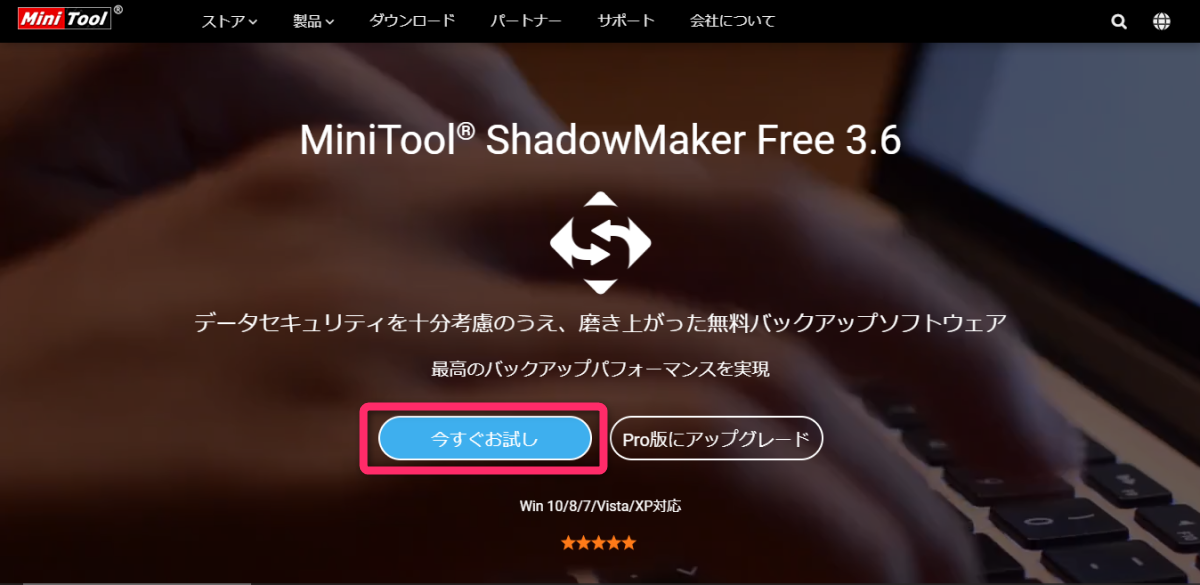
公式のページを訪問したら、『今すぐお試し』をクリックし、ダウンロードをおこないます。
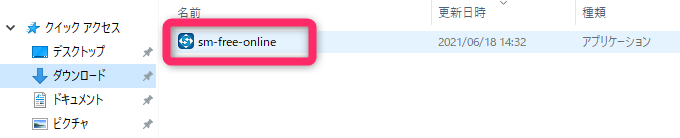
ダウンロードされたファイルをダブルクリック。
『今すぐインストール』で、インストールが開始されます。
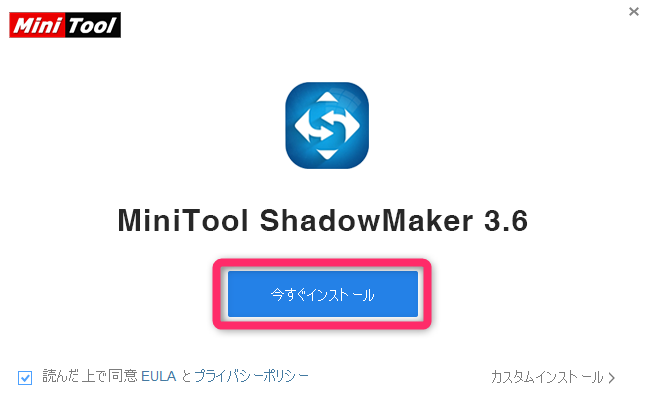
通常ならここでインストールが完了します。
エラーが発生してしまった場合
私の場合は、ここでエラーが発生してしまいました。
(※通常はすでにインストールが完了しているはずなので、ここは飛ばし読みしてください。)
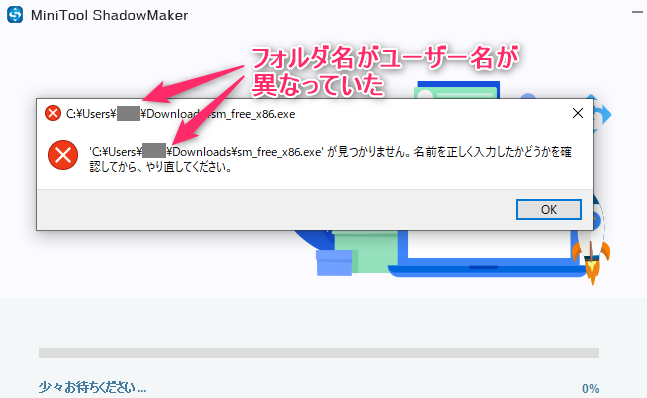
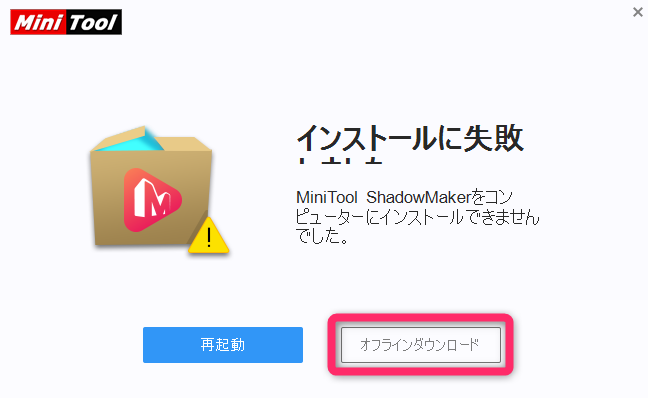
おそらくソフトとは無関係のトラブルですが、気を取り直して『オフラインダウンロード』をクリックしてみます。
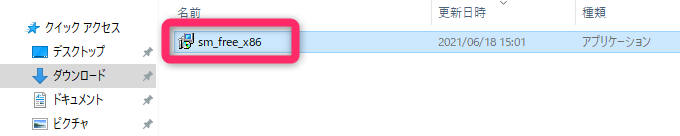
ファイルのダウンロードが終わったら、ダブルクリックでインストーラーを起動。
システムデータのコピー(クローン)
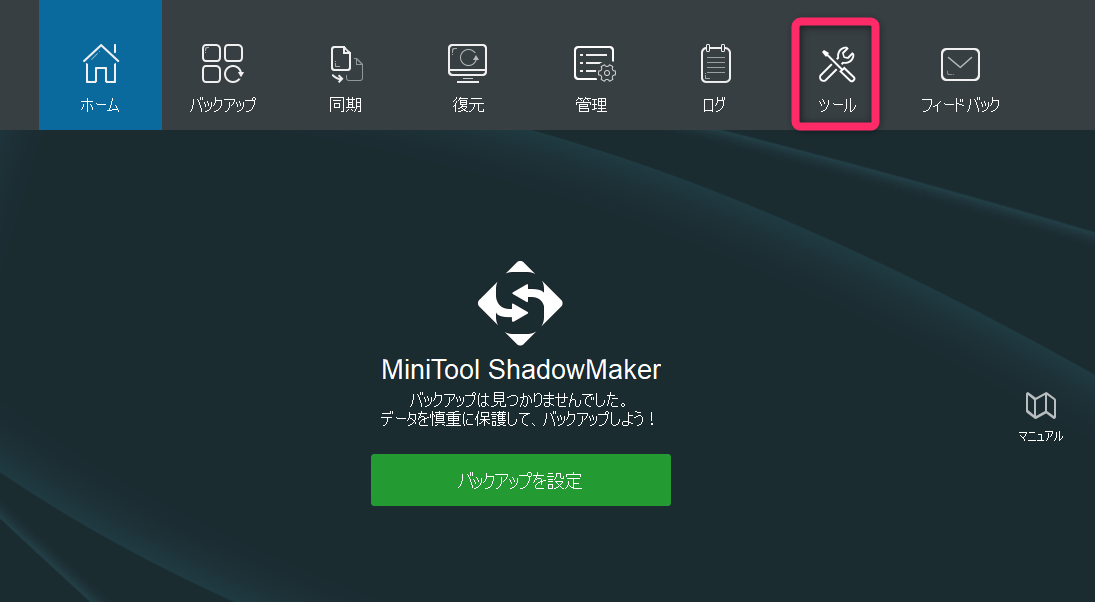
下の画像はソフトを起動させた初期画面です。
『ツール』を選択します。
次に『ディスククローン』をクリックします。
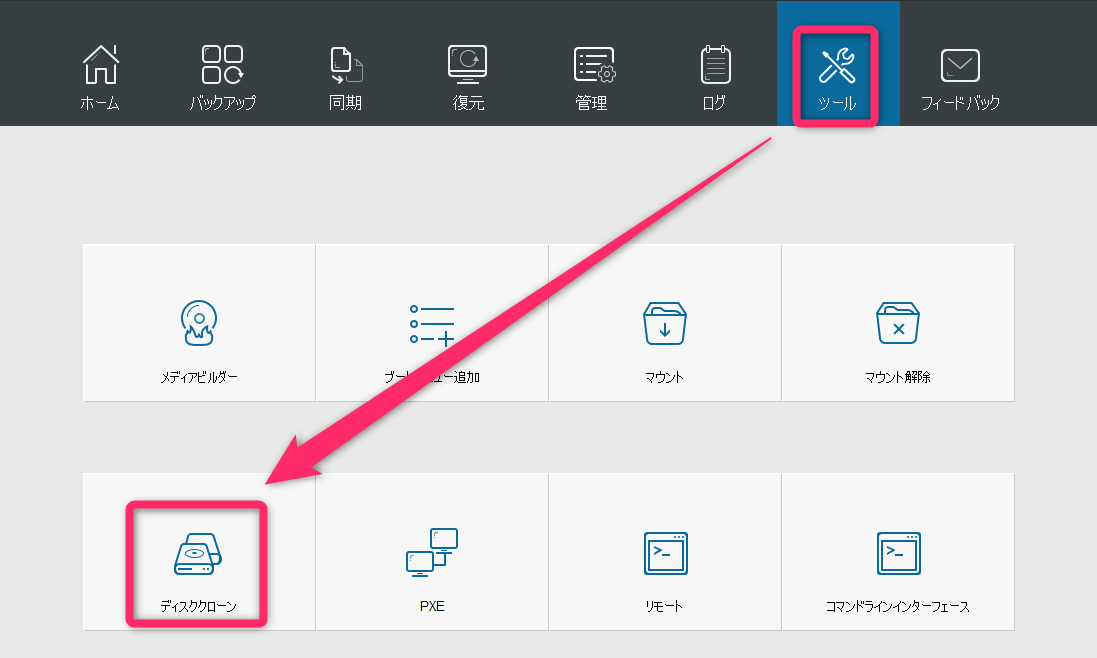
『ソース(コピー元)』と『ターゲット(コピー先)』を設定します。
まずは『ソース(コピー元)』から。
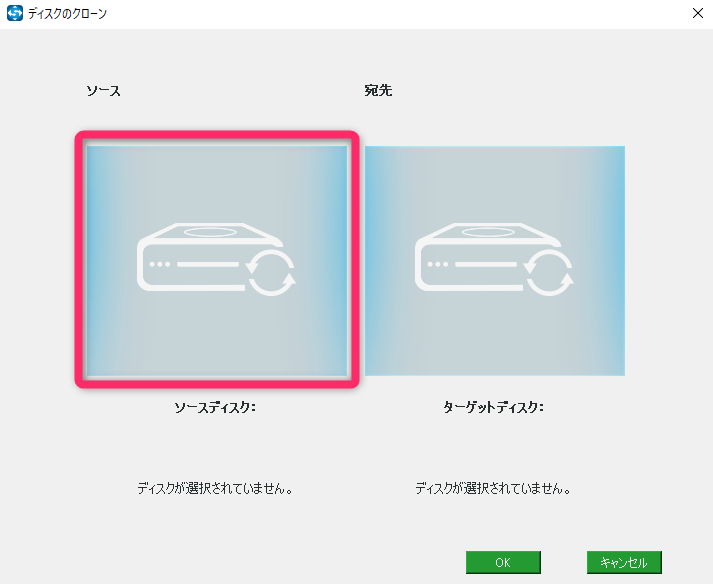
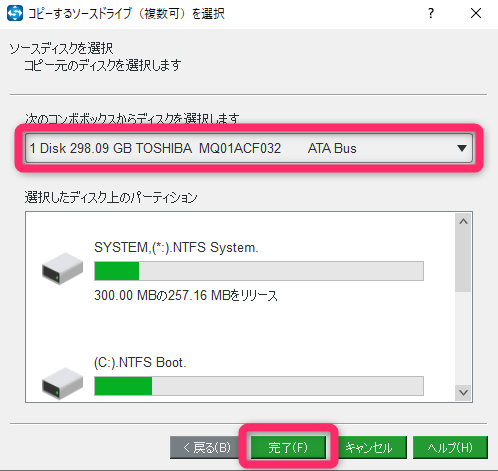
ソースに、パソコン本体のHDDを選択します。
次に『ターゲット(コピー先)』を設定します。
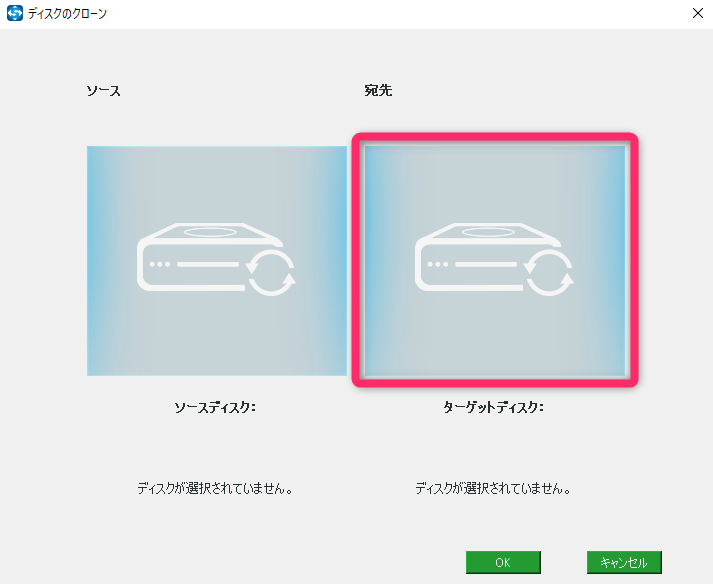
ターゲットに、USBで接続したSSDを選択します。
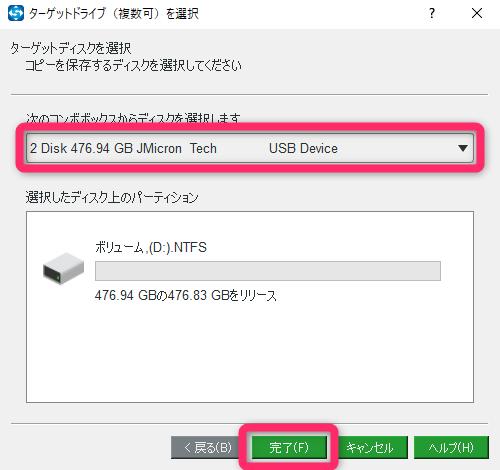
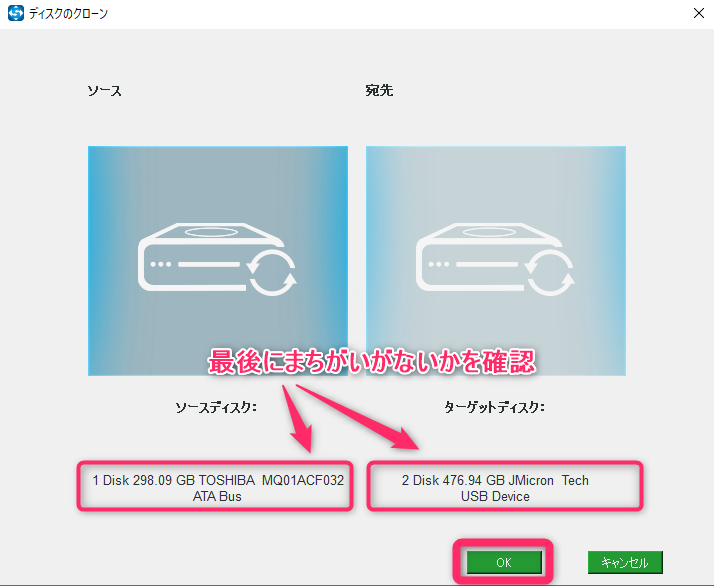
設定にまちがいがないか確認したら準備完了です。
クローンを開始します。
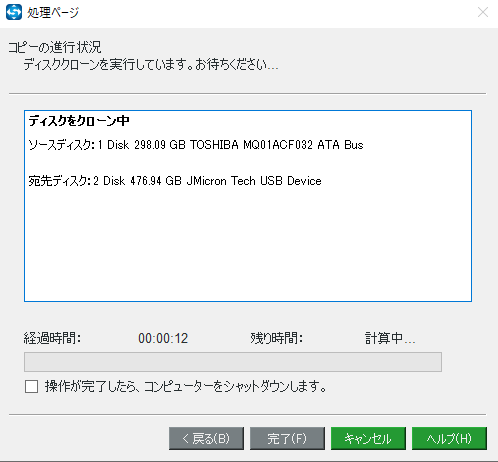
クローンが始まりました。
下のダイアログが表示されれば、クローンは完了です。
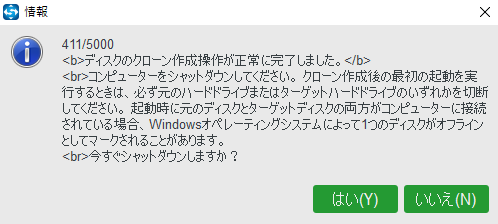
パソコン本体のHDDをSSDに換装し、動作を確認して終了です。
ここからの画像は、別のSSD(シリコンパワーA55/512GB)を使用したときのものです。冒頭のSSDとはディスク名が異なっていますが、その点はあしからずです。