Windows 11のデスクトップアイコンの間隔を変更する方法です。
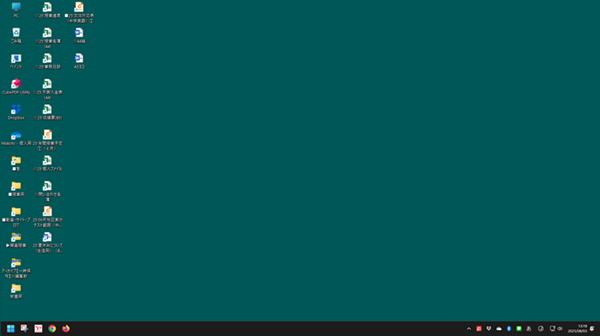
Windows 10(またはWindows 7)くらいまでは設定のなかに、間隔を広くしたり狭くしたりする項目があったと記憶していますが、Windows 11にはそれが見当たりません。
今回はシステムの数値を書き換えてアイコンの間隔を調整します。
レジストリ エディターで間隔を調整
ここからはレジストリ エディター内でOSのシステムを変更する作業なのでくれぐれも慎重に。
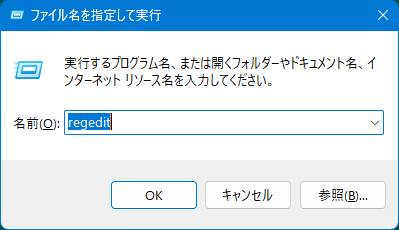
Win + P で「ファイル名を指定して実行」を開き、「regedit」と入力して「OK」をクリックします。
レジストリ エディターが起動したら、
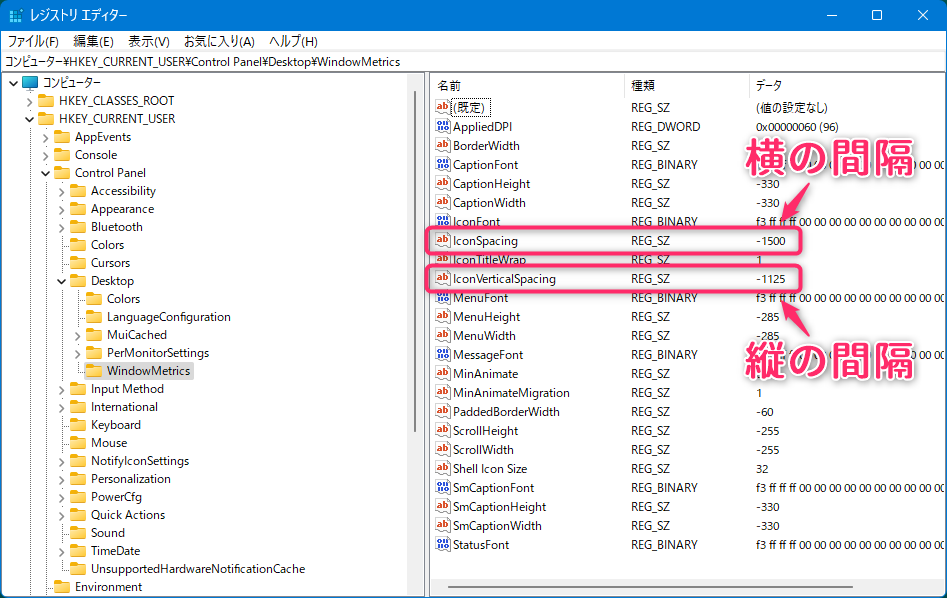
『HKEY_CURRENT_USER』>『Control Panel』>『Desktop』>『WindowMetrics』と開いていきます。
コンピューター\HKEY_CURRENT_USER\Control Panel\Desktop\WindowMetrics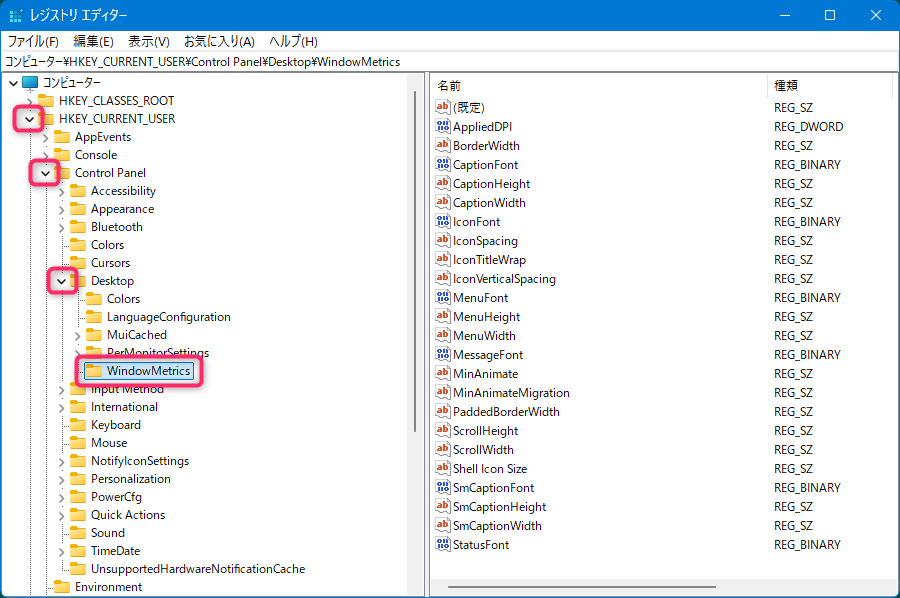
右側に「IconSpacing」「IconVerticalSpacing」の項目があるので、ここの数値を書き換えてアイコン同士の縦・横の間隔をそれぞれ調整します。
(デフォルト値は、横:-1500、縦:-1125ですが、ここは画面のアスペクト比によって異なります。)
それぞれの項目をダブルクリックし、「文字列の編集」の「値のデータ」を任意の数値に書き換えます。
ちなみに下の画像にある「-1320」「-990」の値はデフォルト値の因数をもとに決めましたが(気分の問題です)、極端に小さい値でなければ何でも構わないと思われます。
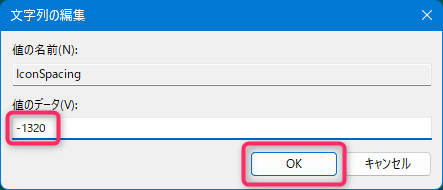
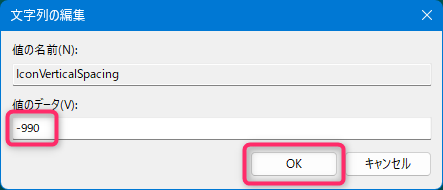
それぞれ「OK」で確定したら、そのままレジストリ エディターを閉じて、パソコンを再起動します。
【変更前】↓
【変更後】↓
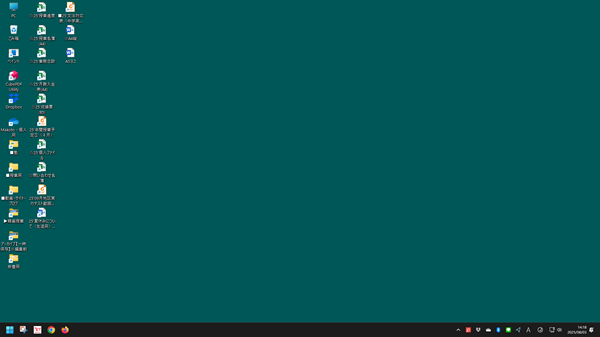
調整の前と後で、アイコン同士の間隔が狭くなりました。
変更後の挙動について
モニター3画面に出力する環境で、心配していた2点の挙動について。
1つは、ファイル・フォルダ名の表示が隣同士でギリギリだった点。
横間隔が狭くなった分だけ、ファイル・フォルダ名の文字列はそこでちゃんと改行されます。
(ただし、狭くなった分、表示できる文字数は少なくなります。)
2つ目は、3画面に出力しそれぞれの画面にアイコンを置いている点。うち1つは縦画面にしていること。
アイコンキャッシュは正常に動作し、どの画面のアイコンも変更前の配列どうりです。(アイコンが不安定なWindows10ならきっと表示崩れを起こすことであろう。※試してませんが。)
横幅が狭くなった分、右隅に置いてあったアイコンは少し左にズレて表示されますが、そこは手動で右隅に(元の位置に)一度移動させればOKです。
総じて、デスクトップアイコンの間隔を変更しても特におかしな挙動は見られませんでした。(おわり)