この記事は、『Google reCAPTCHA』を使って、『Contact Form 7』のスパムメール対策をしたときの備忘録です。
ある日からスパムメールが届くようになる
2ヶ月ほど前から以下のような営業メールが、仕事用のホームページの問い合わせフォームを通じて届くようになりました。

サイトを新設して2年弱。これまでに英語で書かれたスパムメールが数通来ただけでしたが…。
上のようなメールが初めて来てから、立て続けに同じようなものが1日に4~5通届くようになってしまいました。
まさに今現在、ウチに対してやっている悪質な営業手法の案内です。
ページにはメールアドレスも記載してあるので、そちらから送信されているのであればメールをブロックすれば済む話。
ところが問い合わせフォームからだと、通常の手法でブロックができないので、それを分かっていてやっているのだとすれば、まあまあ質 (たち) の悪い行為です。
スパムメール対策
方法1:コンタクトフォームに「承諾確認」を追加【効果なし】
コンタクトフォームの設定画面を開き、任意の場所に「承認確認」を設置します。

フォームタグの生成をおこないます。

フォームにタグが挿入されました。
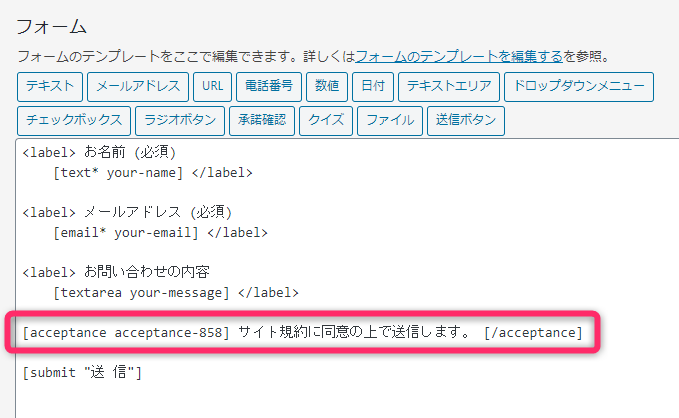
ページを開くと、承認確認の項目が追加されたことが確認できました。

結果
今までとまったく変わりませんでした。
この手のスパムに、この方法は効果がないようです。
方法2:Akismet Anti-Spamを設定【効果なし】
『Akismet Anti-Spam』はお問い合わせフォームやコメント欄への不適切な行為をブロックしてくれる、WordPressのプラグインです。
設定方法は別記事にて。(↓)

結果
私の場合は、この方法もまったく効果がありませんでした。
方法3:Google reCAPTCHAを設定【解決しました】
Googleアカウントを利用して、以下の公式サイトから『reCAPTCHA』を設定します。

ホームから、「Admin Console」をクリックします。

登録画面で必要項目を記入します。

サイトキーとシークレットキーが表示されるので、メモ帳などにキーをコピーしておきます。
(※『reCAPTCHA』の設定はここで終わりです。)

『reCAPTCHA』を閉じたら、WordPressの管理画面を開きます。
「お問い合わせ」の「インテグレーション」をクリックします。

「インテグレーションのセットアップ」をクリックします。

先ほどコピーしておいたサイトキーとシークレットキーを記入欄にコピペし、「変更を保存」をクリックします。(設定はここまで。)

サイトを開き、各ページの右下にバッジが表示されていることを確認できればOKです。

結果
3日ほど経ちましたが、『Google reCAPTCHA』を導入後、スパムメールは一通も入っていません。
効果があったことが確認できたので、とりあえずはひと安心です。
今後変化があれば追記します。