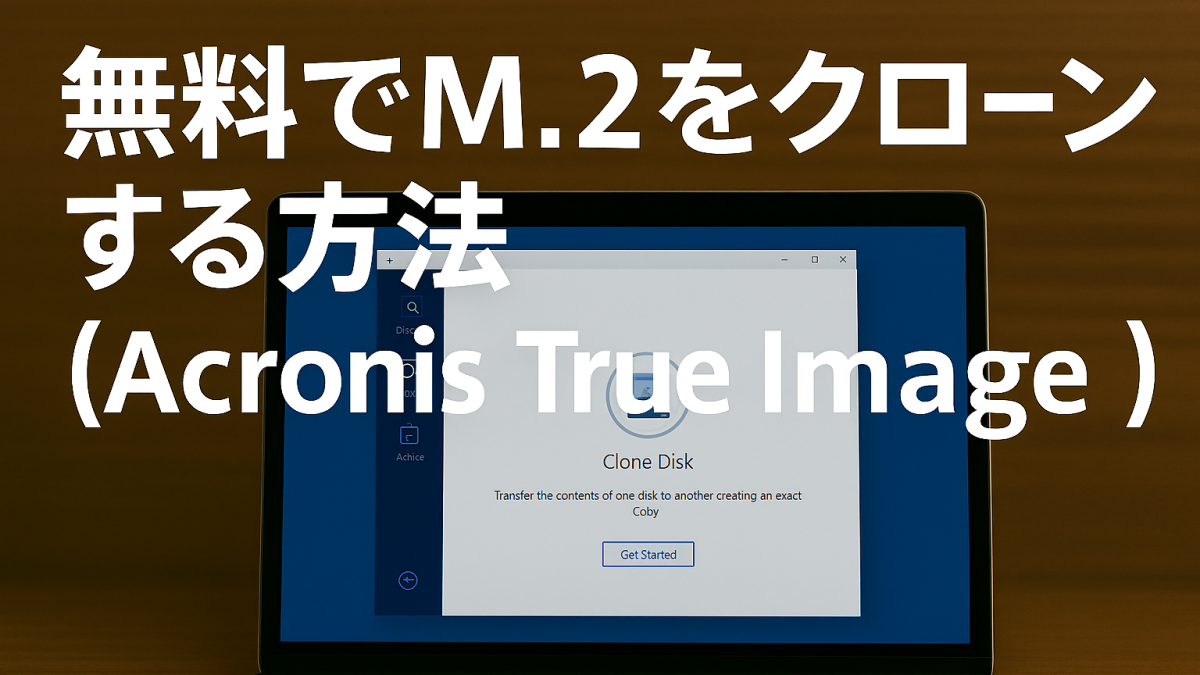
こちらは以前ご紹介した「Acronis True Image」(無料のクローンソフト)です。

このソフトを利用するには、一定の条件をクリアしなければならないことは以前の記事(↑)でもお話しましたが。
でも、その必要条件が わりとユルユルなことに最近気づいた、ってお話。
さて、再度確認ですが、条件は以下のとおり。
- ウエスタンデジタル・サンディスク・クルーシャルのいずれかのドライブをすでに使用している(またはこれから使用する)
- SABRENTの変換アダプターまたはケースを使用する(なければ購入する)
(※1. 2.のどちらかをみたしていればよい。)
まず、ワタシのメインPCのほうは、筐体内部にWDのHDDがとりあえずあるので、SSDや変換アダプターのメーカーを問わずソフトを利用できます。(↓)

ところが2台あるサブPCにはいずれも該当メーカーのドライブは搭載されていませんし、さらに困ったことに2台ともM.2スロットのみなのでSATAのアダプターが使えません。
SABRENTさん、M.2のケースも販売してますが、そちらは価格が少々お高めなのでちょっと手が出しづらい。(↓)
さて ここからが本題。
M.2 → M.2のクローンに どうにかこの無料ソフトを使えないものか・・・。
そんなわけで、ダメもとでなにげにポチっとやってみたら うまくいってしまった方法です。
とりあえずSABRENTの変換アダプターでSSDを繋ぐと(もちろん外付けです)、一覧のなかに このSSDが表示されます。(↓)

そして、この状態のまま、別のアダプターを使ってM.2のクローンをおこなえばよいだけ。
要は、クローンの操作の途中に出てくるこの一覧に、SABRENTの変換アダプターを使ってUSB接続したSSDが表示されてさえいれば、条件はクリアできてしまうというわけ。(たぶんね)
むろん このSSDは、コピー元・コピー先として指定(利用)する必要もありません。
利用するフリして、ただ繋いでるだけ( *´艸`)
念のため、このソフトはWindows 10までの対応ですが、Windows 11(25H2)のクローンでの不具合報告はネットにまだあがってないのでたぶん大丈夫です!!(>>もちろん自己責任です!!)
ちなみにワタシは2台とも成功しましたが、もしこの方法が使えなかったとて、アダプターとしてはフツーに使えますから試してみる価値はアリかもですよ~。(↓)