
タスクバーに表示されるプレビューのサムネイルは、使いようによっては便利な機能ですが、作業の妨げになってしまう場合もあります。
この記事の内容はこのサムネイル(プレビュー)を表示させないようにする方法です。(記事後半)
Windowsアップデートにより、この記事の方法では解決しない事例が多くなってきているようです。(※解決しなかった場合は以下の記事へ↓↓)
タスクバーのプレビューの使い方
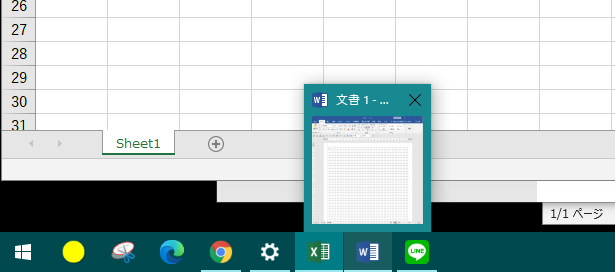
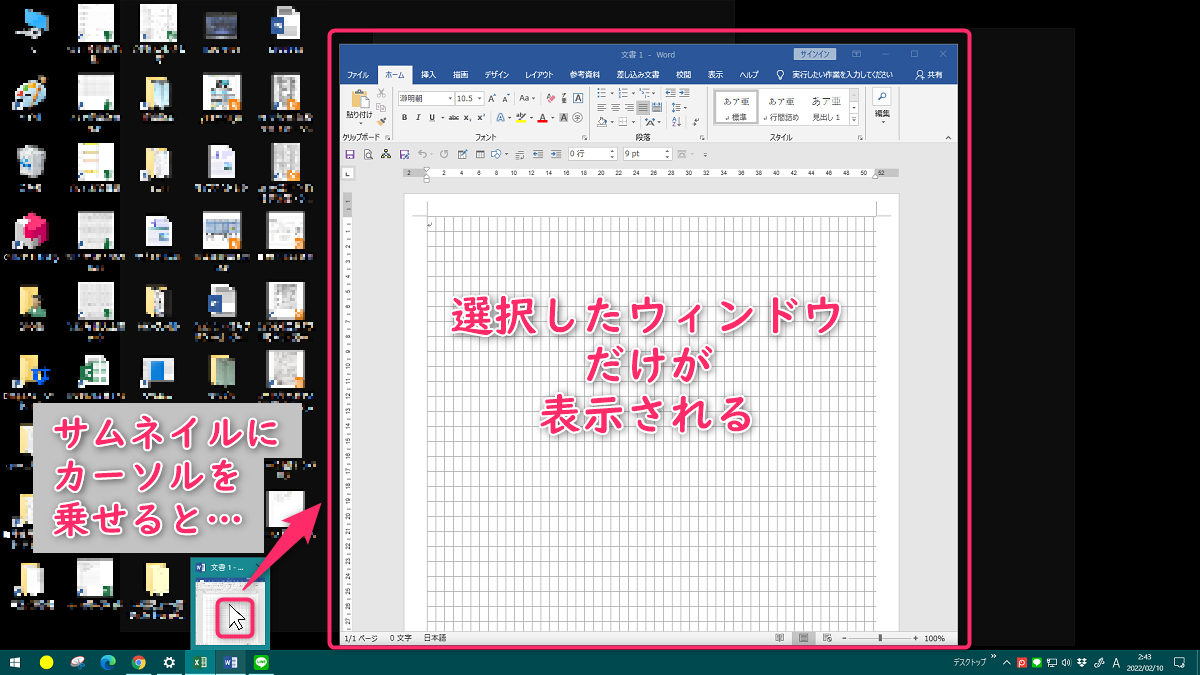
タスクバーに表示されている使用中のアイコンにカーソルを合わせると、プレビューのサムネイルが表示されます。
たとえば、1つのデスクトップ画面に複数のウインドウを開いているとき、手前に表示させたいウインドウがうしろに隠れている場合があります。
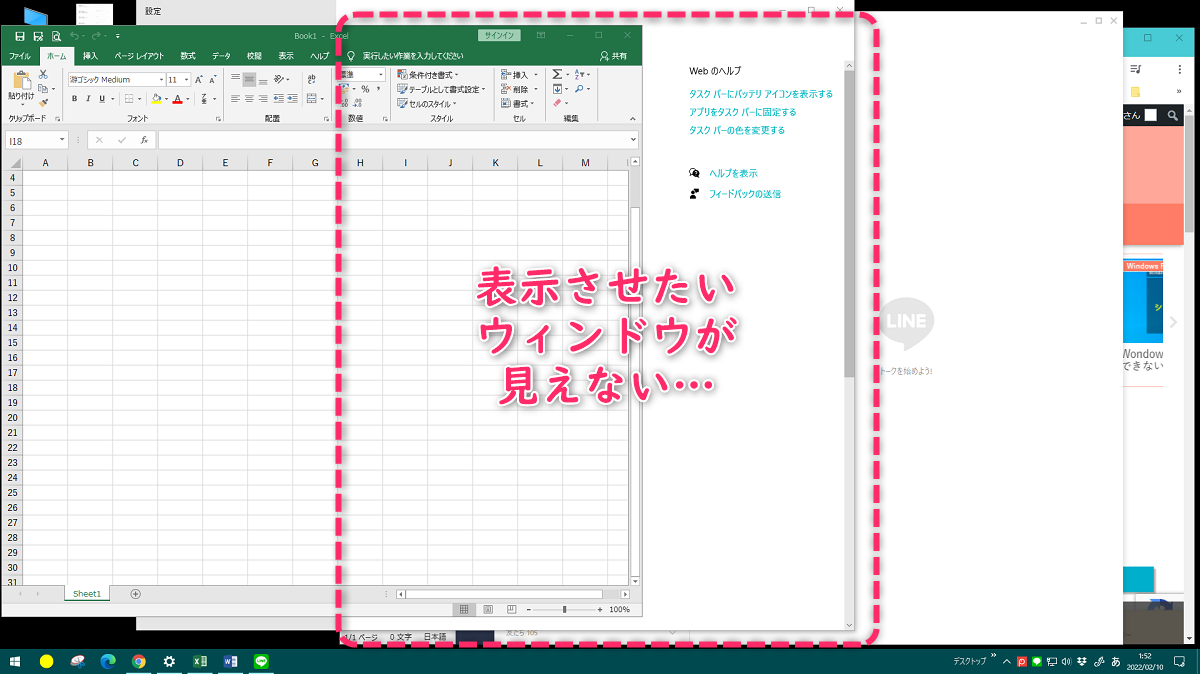
このとき、サムネイルにマウスカーソルを乗せると、そのウインドウだけが表示されて、他のウインドウが消えます。
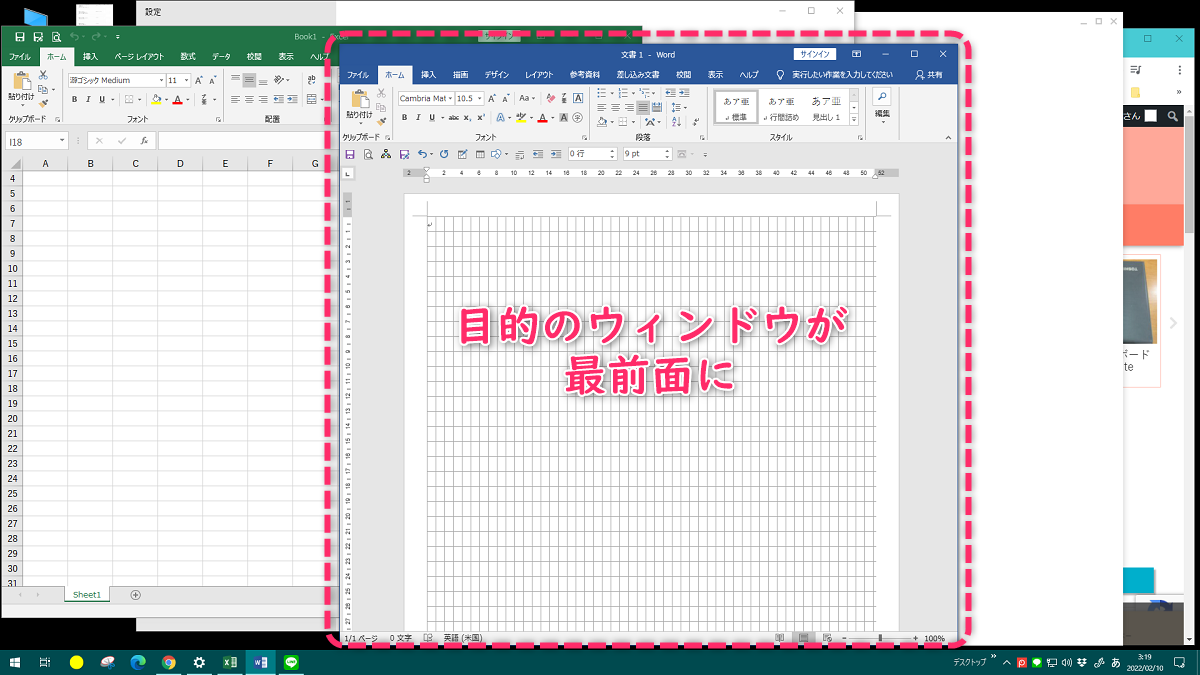
そのままそのサムネイルをクリックすると、目的のウインドウが最前面に出てきます。
このプレビュー機能は、カーソルを合わせたときに、すべてのサムネイルが横並びで表示されるわけではありません。
サムネイルが同時に1つしか表示されないため、目的のウインドウを探すのに、サムネイルとタスクバーを上下左右に行ったり来たりさせる必要があります。
「自分はパソコンにあまり詳しくない」「ゆっくり操作したい」という人にとっては問題はないのですが、
「できるだけ効率的に作業をこなしたい」という人には、おそらくあまり実用性がない機能です。
超便利!タスクビュー機能
『タスクビュー』は、タスクバーのプレビュー(サムネイル)よりも視認性がよく、さらにデスクトップの切り替えなどもできる、より実用的な機能です。
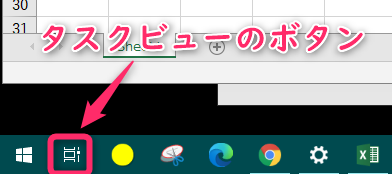
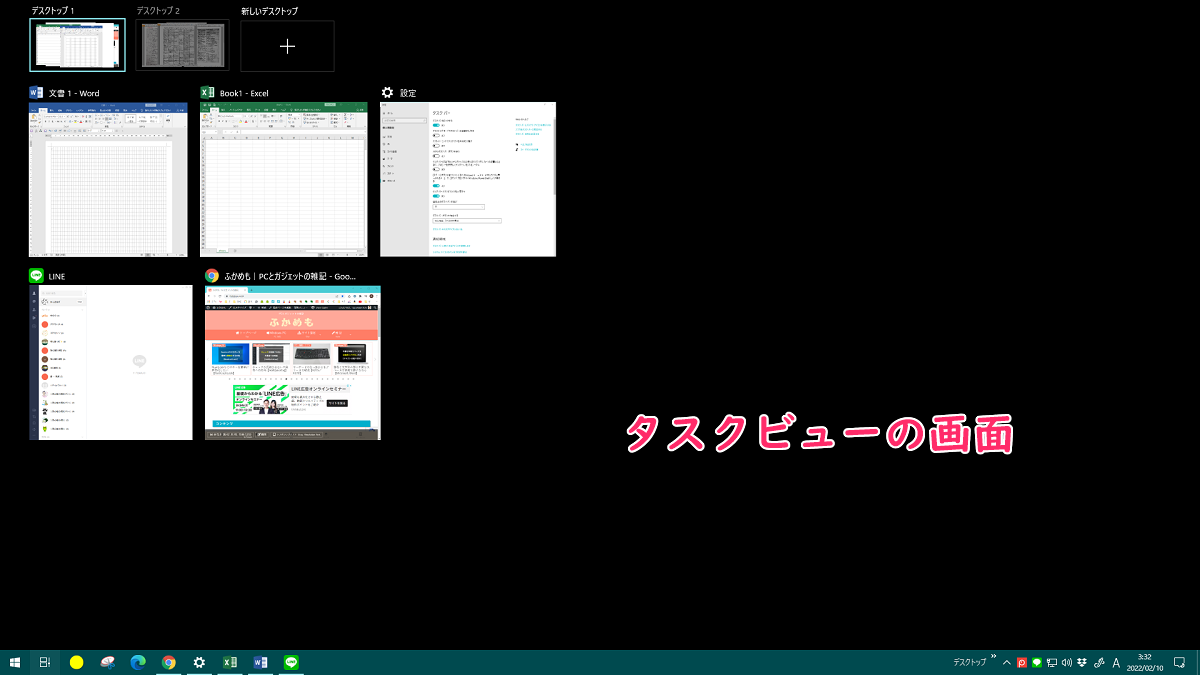
私はふだんマルチディスプレイ(2画面)でパソコン操作をおこなうため あまり必要性を感じませんが、画面の小さいノートパソコンでの作業には『タスクビュー』が欠かせません。
ちなみに、『タスクビュー』は「Windows」+「Tab」キーで起動することができるので、ボタンは非表示にしています。
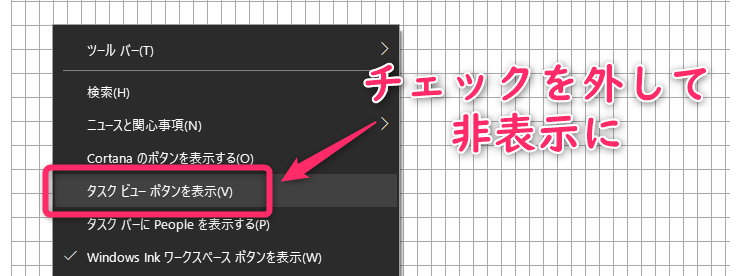
要はこの『タスクビュー』機能さえあれば、先ほどのタスクバーのプレビュー(サムネイル)は不要というわけです。(記事後半へ→)
プレビューを表示させないようにする方法
前述のとおり、タスクバーのプレビュー機能は、使用しない人にとって邪魔でしかありません。
では、ここからが本題。
このサムネイル(プレビュー)を表示させないようにする方法です。
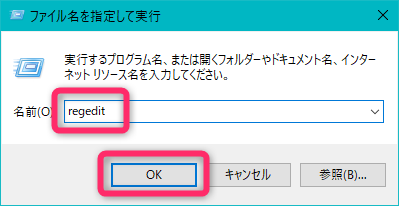
まず、「ファイル名を指定して実行」で「regedit」と入力し「OK」をクリックします。
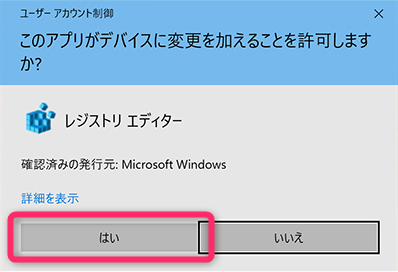
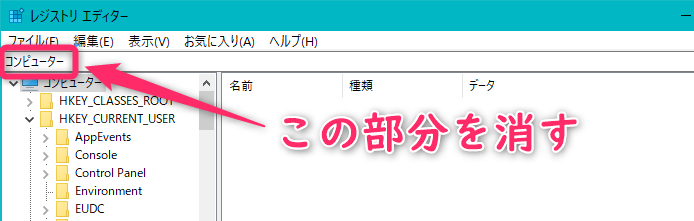
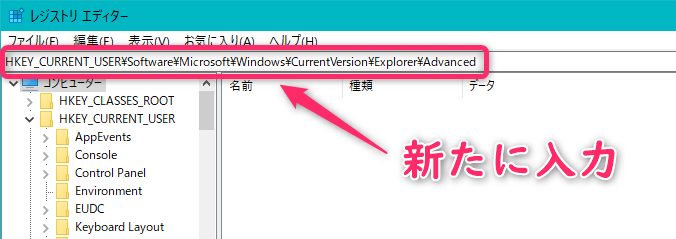
「レジストリ エディター」が表示されたら、「コンピューター」の部分を削除し、新たに「HKEY_CURRENT_USER\Software\Microsoft\Windows\CurrentVersion\Explorer\Advanced」と入力して「Enter」キーを押します。
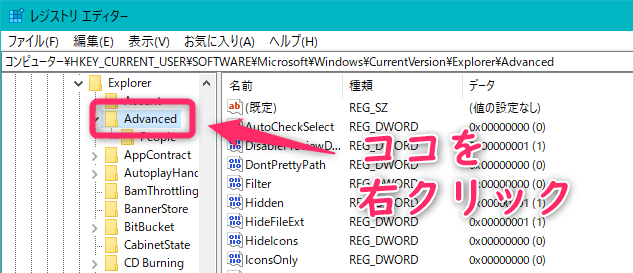
「Advanced」を右クリックし、「新規」→「DWORD(32ビット)値」をクリックします。
最下部に「新しい値#1」が追加されるので、そこを右クリックし「名前の変更」をクリックします。
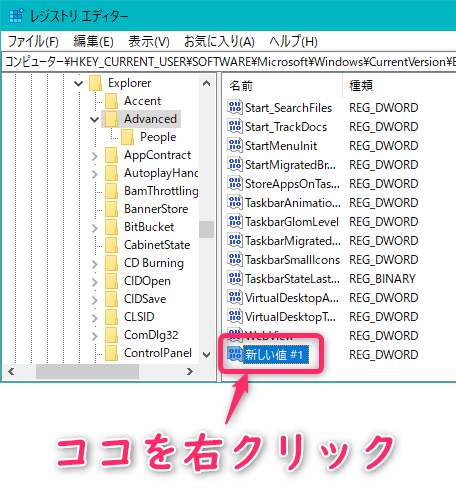
名前の編集が可能になった状態で、そこに「ExtendedUIHoverTime」と入力します。
そして、名前の書き換えが完了した「ExtendedUIHoverTime」をダブルクリックします。
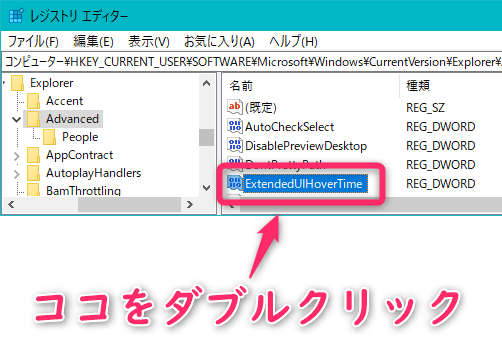
「DWORD(32ビット)値の編集」のダイアログが表示されたら、
表記の「10進数」を選択し、値のデータに「60000」と入力、「OK」をクリックします。
(注:「10進数」を選択するほうが先。)
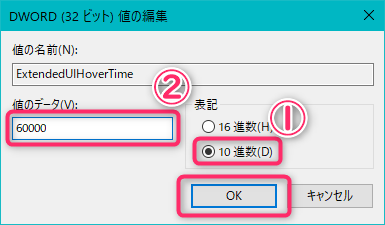
「60000」という値は「60秒」が経過するとサムネイルが表示されるということです。(ここの値は任意)
「レジストリ エディター」をそのまま閉じて、パソコンを再起動します。
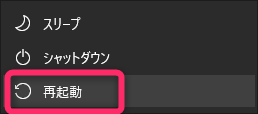
変更したとおりに60秒後にサムネイルが表示されることが確認できれば、設定は完了です。
くり返しになりますが、この記事の方法では解決しない場合があります。
解決できなかったときは下の記事(最新)へ飛んでください。

結局のところ、サムネイル(プレビュー)を無効にすることはできないようですね。
ここでやった設定は、サムネイルが表示されるまでの時間を長くし、カーソルを乗せてもすぐには表示させないようにするためのものです。