
この記事の内容は、Font Awesomeのアイコンの色やサイズをHTMLで指定する方法です。
もしアイコンを挿入する方法(ブロックエディター)が分からなければ 以下の記事をどうぞ。(↓)

Font Awesomeの追加
公式サイトからコードをコピペして追加する場合
コードをコピーして、テキストエディター内の任意の場所に貼り付けます。
<i class="fas fa-paper-plane"></i>
ショートコードで追加する場合
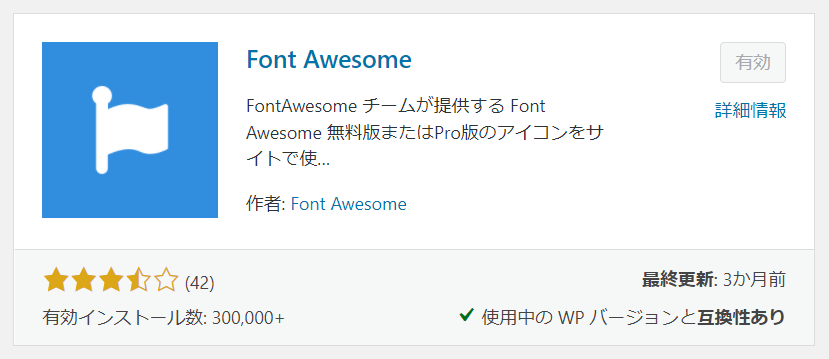
ショートコードを使用するには、あらかじめ「Font Awesome」のプラグインを導入し、有効化させておく必要があります。
一覧のなかから任意のアイコンを選択(クリック)して挿入します。
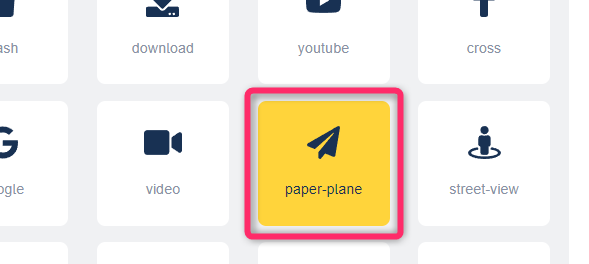
[icon name="paper-plane" prefix="fas"]挿入されたアイコン(紙飛行機)

編集画面ではショートコードでそのまま表示される(アイコンは表示されない)ので、表示状態はプレビュー(または公開後のページ)で確認します。
色を指定する
Font Awesomeのコードに「style=”color: blue;”」のカラー属性を追記します。
※「blue」(青色)の部分は任意の色の名前。
公式のコードの場合
<i class="fas fa-paper-plane" style="color: blue;"></i>ショートコードの場合
[icon name="paper-plane" prefix="fas" style="color: blue;"]アイコンが指定した色(青色)になります。

HTMLで色を指定する場合、「#○○○」などの番号を使うことはできません。
色は「blue」「red」「yellow」などの名前で指定します。
ただ、名前を指定すればどんな色でも使える、というわけではないようです。(Font Awesomeの仕様?)

サイズを大きくする
Font Awesomeのコードに「fa-lg」などのサイズ属性を追記します。
「fa-lg」(少しだけ大きく)、「fa-2x」(2倍)、「fa-3x」(3倍) など。
公式のコードの場合
<i class="fas fa-paper-plane fa-lg"></i>ショートコードの場合
[icon name="paper-plane" prefix="fas fa-lg"]アイコンが指定したサイズに(少し大きく)なります。
動きをつける(回転)
「fa-spin」を追記すれば、アイコンに回転の動きをさせることができます。
公式のコードの場合
<i class="fas fa-paper-plane fa-spin"></i>ショートコードの場合
[icon name="paper-plane" prefix="fas fa-spin"]アイコンに回転の動きが加わります。

