Wordでテキストをコピーする際、一般的には Ctrl+C (コピー)、Ctrl+V (ペースト)のショートカットがよく使われます。
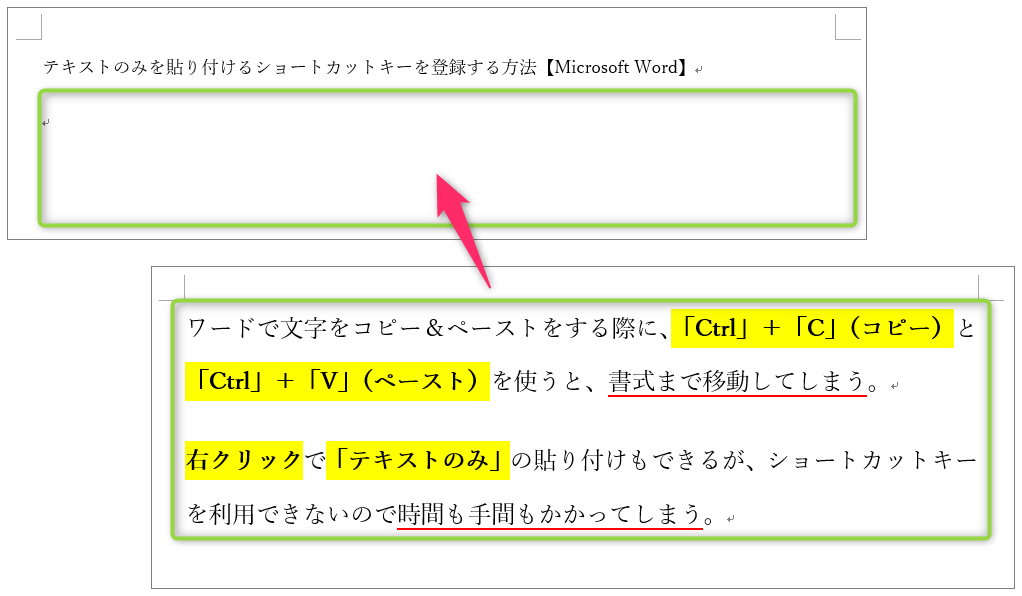
文書の編集において必要不可欠な、この「コピペ」の作業。
今回の記事では、その「コピペ」をより効率的におこなう方法を紹介します。
テキストを書式ごとコピーする
まずは通常のテキストのコピーの方法です。
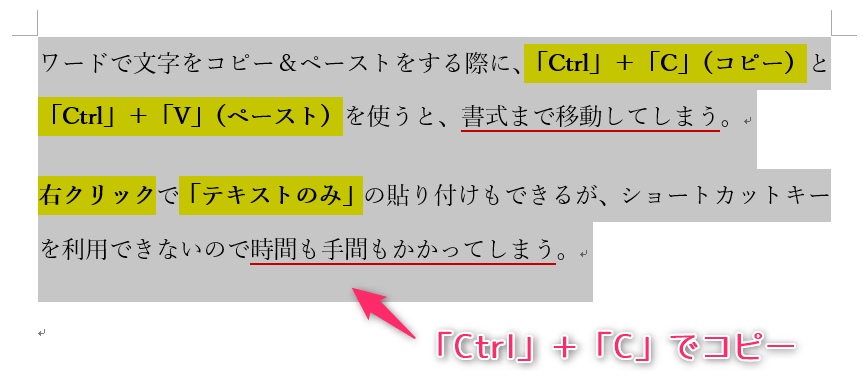
コピー元のテキストの、コピーしたい範囲をドラッグで選択し、Ctrl+C でコピーします。
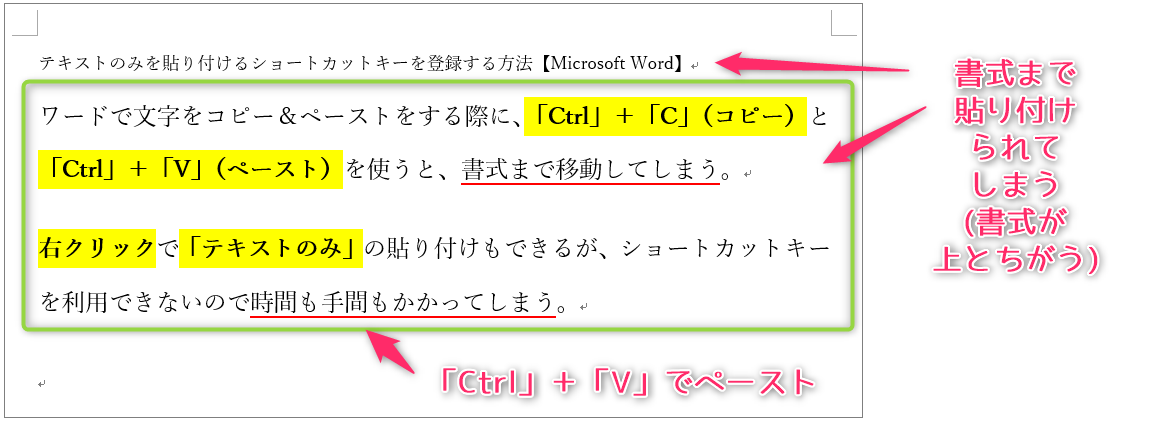
貼り付けたい場所にカーソルをあわせ、Ctrl+V で貼り付けます。
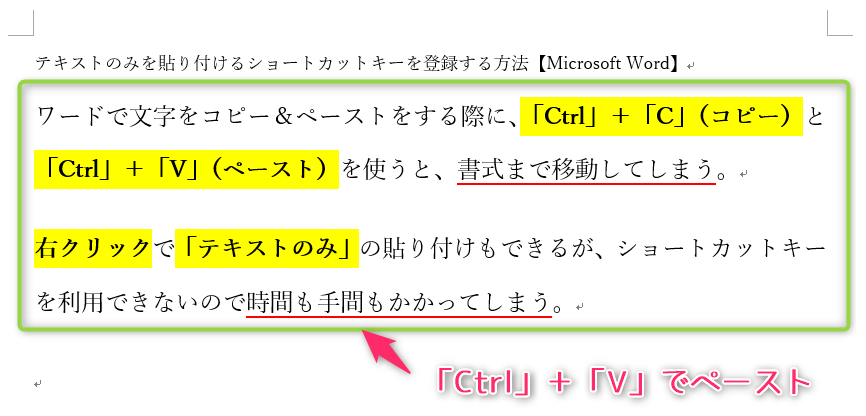
ただ、これではコピー先の書式を無視して、コピー元の書式ごと貼り付けられてしまうので、書式を揃えたい場合にはあまり都合がよくありません。
テキストのみを貼り付ける
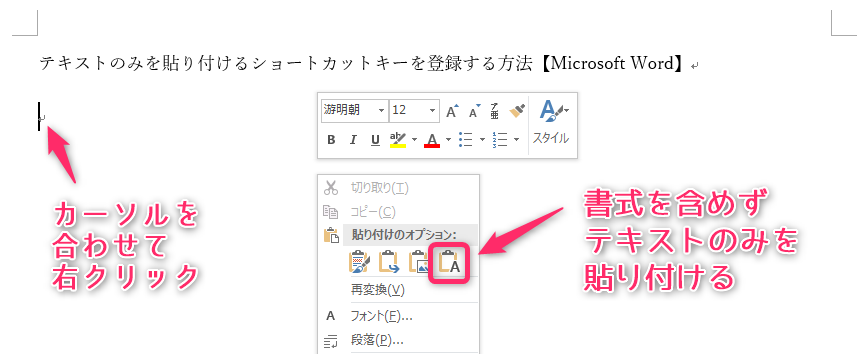
書式を含めずにテキストを貼り付けたい場合には、右クリックで「A」の付いたボタンをクリックします。(コピーの方法は先ほどと同じです。)
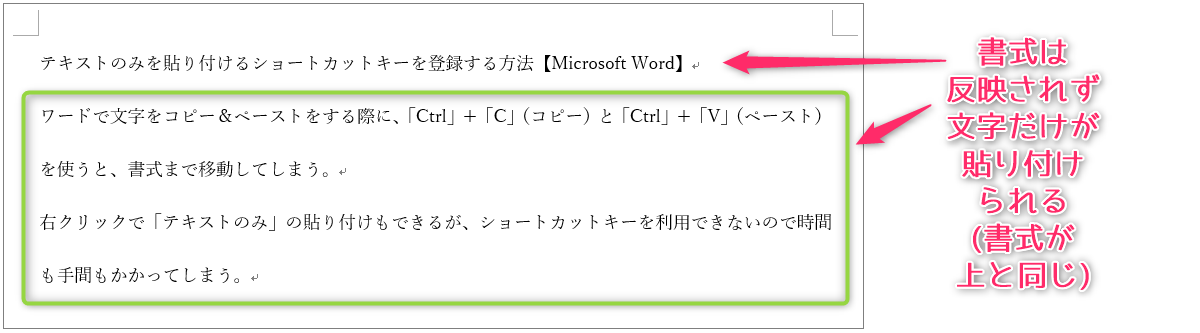
これでテキストのみを貼り付けることができました。
テキストのみを貼り付ける【ショートカットの登録】
実際、テキストのみを貼り付けるのに毎回「右クリック」では作業効率がよくありません。
ここからは Ctrl+V (書式を含めてペースト)のようなショートカットキーを、Wordに登録する手順です。
割り当てるキーには、Google Documentと同じ Ctrl+Shift+V を使用します。
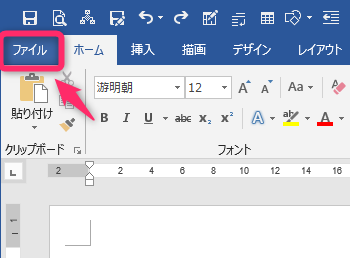
左上の「ファイル」をクリックします。
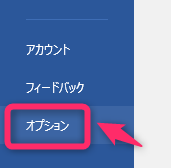
「オプション」を選択。
「リボンのユーザー設定」を選択し、「ユーザー設定」をクリックします。
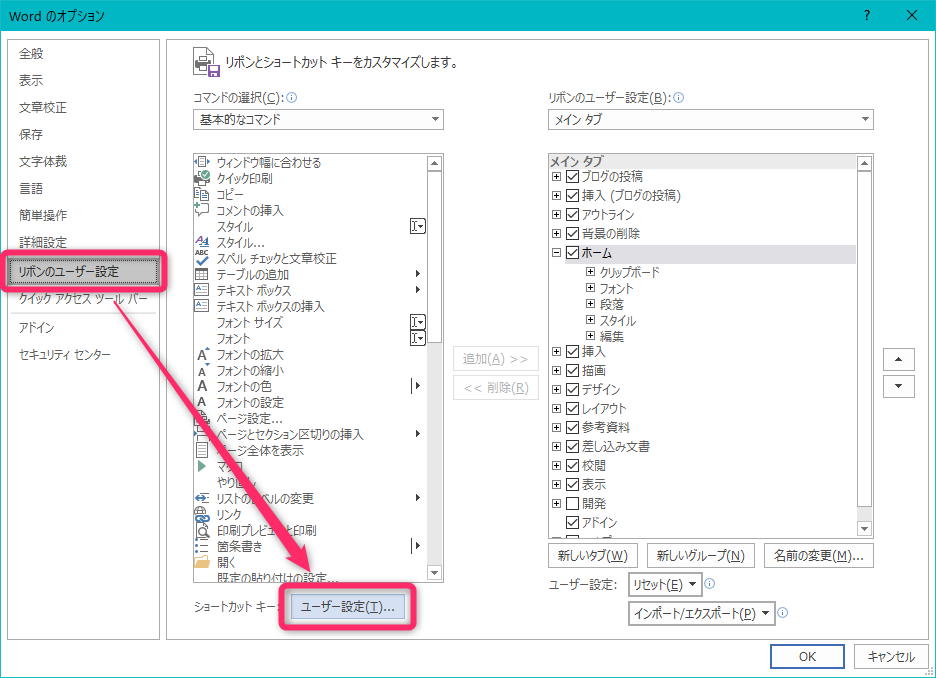
「キーボードのユーザー設定」のダイアログが開くので、下の画像のとおり設定をしていきます。(※詳細の説明は画像のあと)
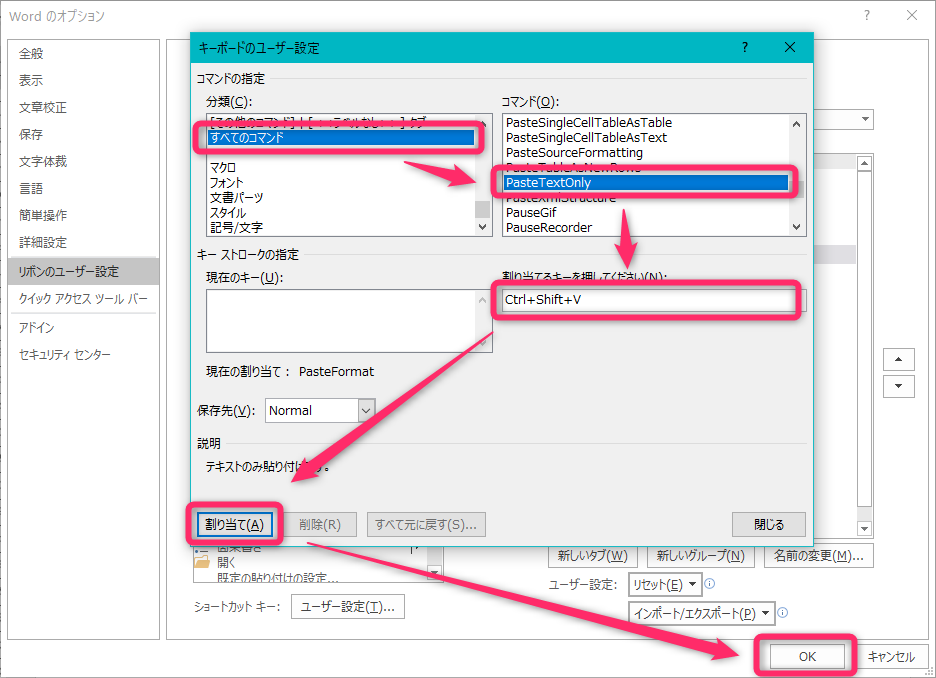
- 分類は「すべてのコマンド」を選択します。
- コマンドは「PasteTextOnly」を選択します。
- 割り当てるキーにカーソルを合わせたら、実際に使用するときの要領で Ctrl+Shift+V のキーを押します。
- 「割り当て」を押してダイアログを閉じ、「OK」で登録完了です。
これで Ctrl+Shift+V を使って、書式を含めずにテキストを貼り付けることができるようになります。
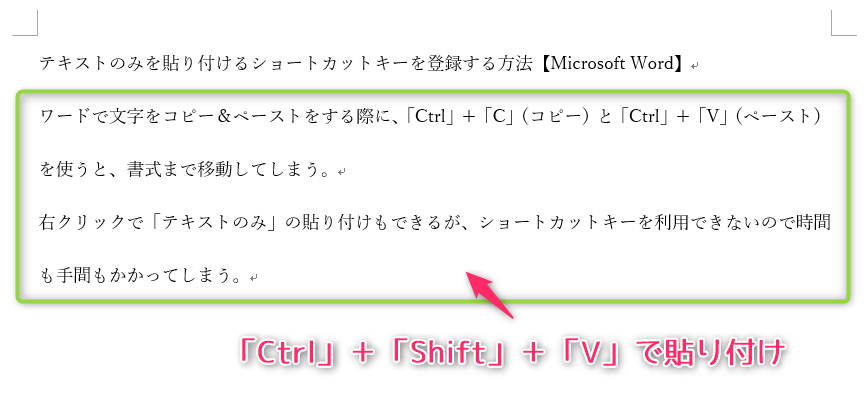
コピーまでの手順は通常と同じ( Ctrl+C )です。