Microsoft Wordで作成する文書のタイトルと見出しを、下のようにウェブ風にデザインする方法です。(↓)

準備
『新規作成』で編集画面を開きます。

『表示』タブから『ルーラー』と『グリッド線』にチェックマークをつけておきます。

文書のタイトルを装飾
『挿入』タブから『テキストボックス』を選択します。
下のようなテキストボックスが挿入されます。

任意の文書のタイトルを入力します。

フォントのスタイルとサイズは、とりあえず適度に大きめにしておきます。

テキストボックスをそのまま枠として使いたいので、文字とのバランスを調整しておきます。
文字列の行にカーソルを合わせ、右クリック。
『段落』を選択します。

『行間』を「固定値」にし、『間隔』を設定します。
(※フォントサイズを22ptにしたので、間隔は1.5倍の33ptに設定しています。)

枠線とのバランスが、下のとおりちょうどいい感じになりました。

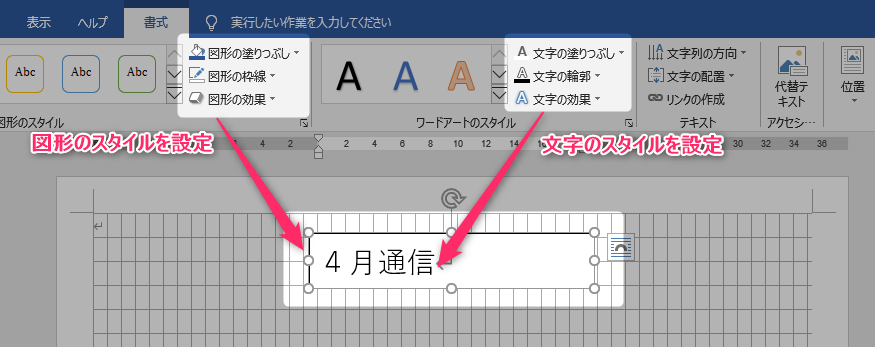
外枠と文字を、タイトルらしく見えるように設定します。
ここではシンプルに、
図形を「塗りつぶしあり」「枠線なし」、
文字を「塗りつぶし白」「輪郭なし」で設定してみました。
出来上がったタイトルを、左上に移動させます。
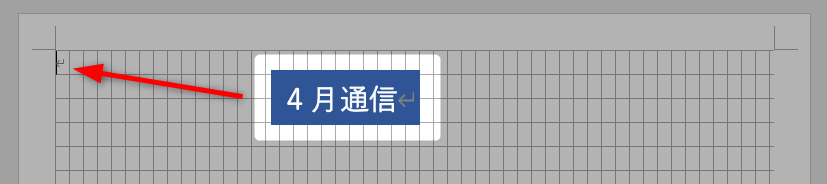
(※あらかじめグリッド線を表示させてあるので、テキストボックスは左にピタッと合います。)
見出しをウェブ風に装飾
任意の見出しを入力します。

文字列をドラッグして選択し、
『ホーム』タブの『罫線』から『線種とページ罫線と網かけの設定』を開きます。

見出し部分の下線を設定します。

見出し部分の左線を太めに設定します。

下のような感じになります。
文字が小さく、左にはみ出しているのも気になるので調整します。

フォントスタイルを決め、インデントを調整します。

インデントは『レイアウト』タブの『インデント/左』で調整することもできます。
ただ、これでは左をグリッド線にピタッと合っていないので微調整が必要。

見やすいように表示を拡大させ、『Alt』キーを押したままでルーラーを調整します。
(※インデントの値を少しずつ変えていってもよい。)

本文の入力
本文を入力していきます。
そのままでは見出しとの間隔がせまいのが気になります。
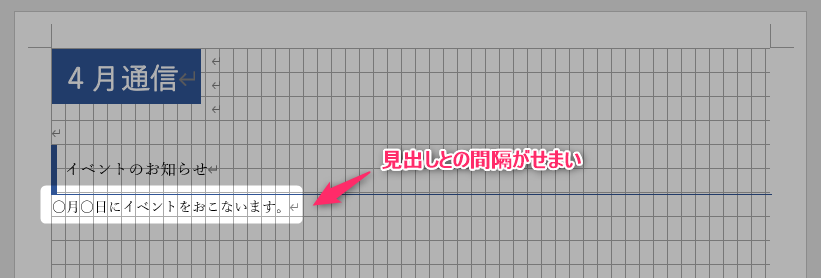
『レイアウト』タブから『間隔/前』の値を上げていくと、間隔を広げていくことができます。

完成
あとは日付を入れてできあがりです。
タイトルが少し小さかったため、フォントと段落を再度変更。
余白も調整しました。
あとは「選択」→「コピペ」を繰り返して、見出しと本文を増やしていくだけです。