『Foxit PDF Reader』(フォクシット PDF リーダー)はPDFファイルの閲覧や、テキストや図形の挿入などの編集・保存の機能を備えた、基本無料のソフトです。

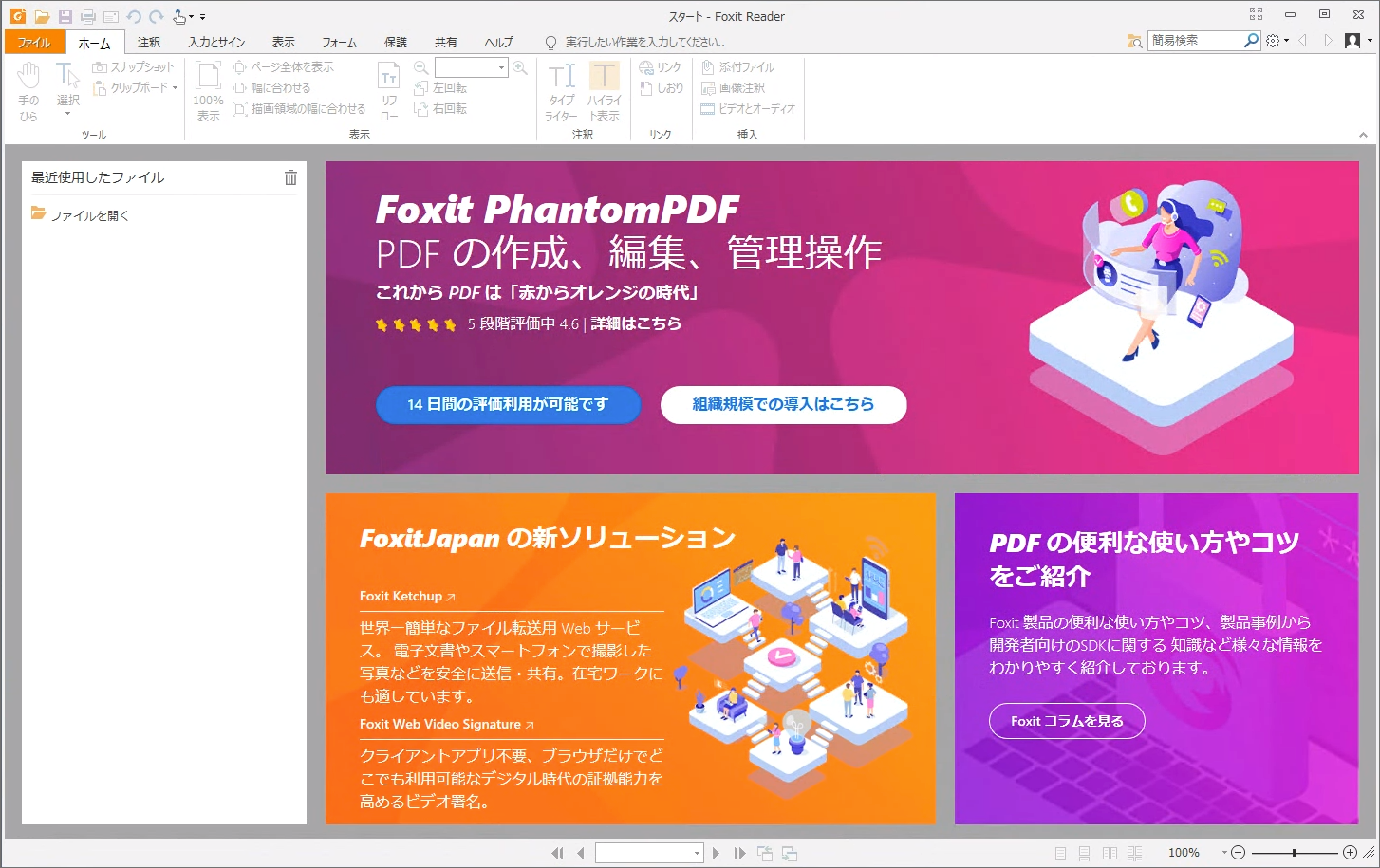
デフォルトの設定でも十分使いやすいソフトですが、「初めにこれをやっておくと便利」という初期設定を、ライトユーザー目線でこの記事にまとめてみました。
「PDFは閲覧やちょっとした編集のみ」というかたにはおススメの設定です。
タブ表示を別ウィンドウ表示に変える
『Foxit PDF Reader』のデフォルトでは、開いたファイルがタブで表示されます。

続けて別のファイルを開くと、タブが追加されていきます。
(インターネットブラウザのタブ表示などと同じ。)
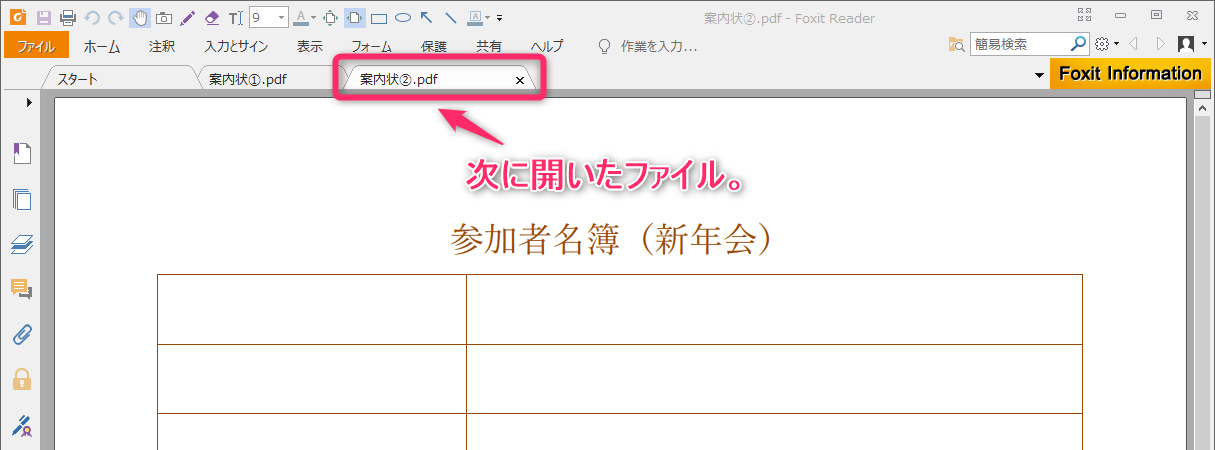
ノートパソコンなど画面が小さい場合、このタブ表示はとても便利です。
ただ、画面の大きいパソコンでは、別ウィンドウで開き並べて表示させたいときがあります。
(マルチディスプレイなど、2画面以上の場合は特に。)
別ウィンドウでファイルを表示させる方法
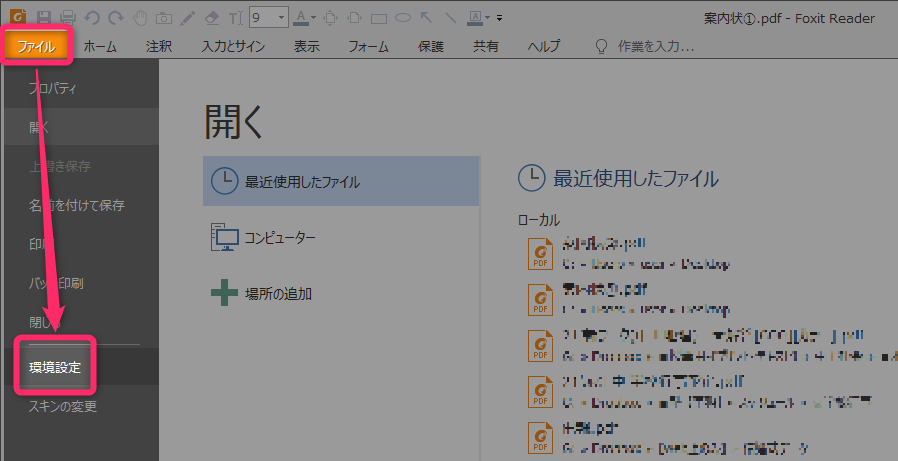
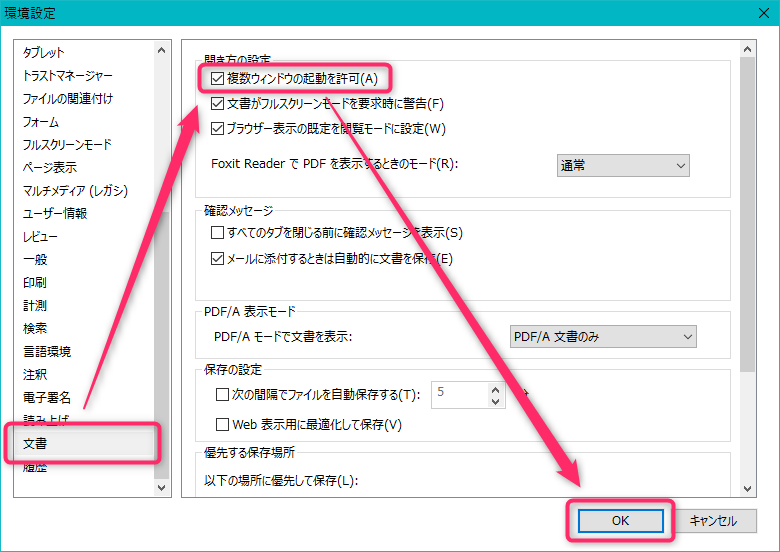
ウィンドウの左上「ファイル」から「環境設定」を開きます。
「環境設定」のダイアログが表示されたら、「文書」→「複数ウィンドウの表示を許可」にチェックを付けます。
「OK」を押すと、設定が保存されます。
下のように2つ以上の複数のファイルを、デスクトップ画面に別ウィンドウで開くことができるようになります。

「スタート」のタブは閉じる
「スタート」のタブは、最近使用したファイルの他に、『Foxit PDF Reader』の紹介と広告です。
「最近使用したファイル」はリボンの『ファイル』でも表示できますから、このタブは閉じてしまっても特に支障はありません。
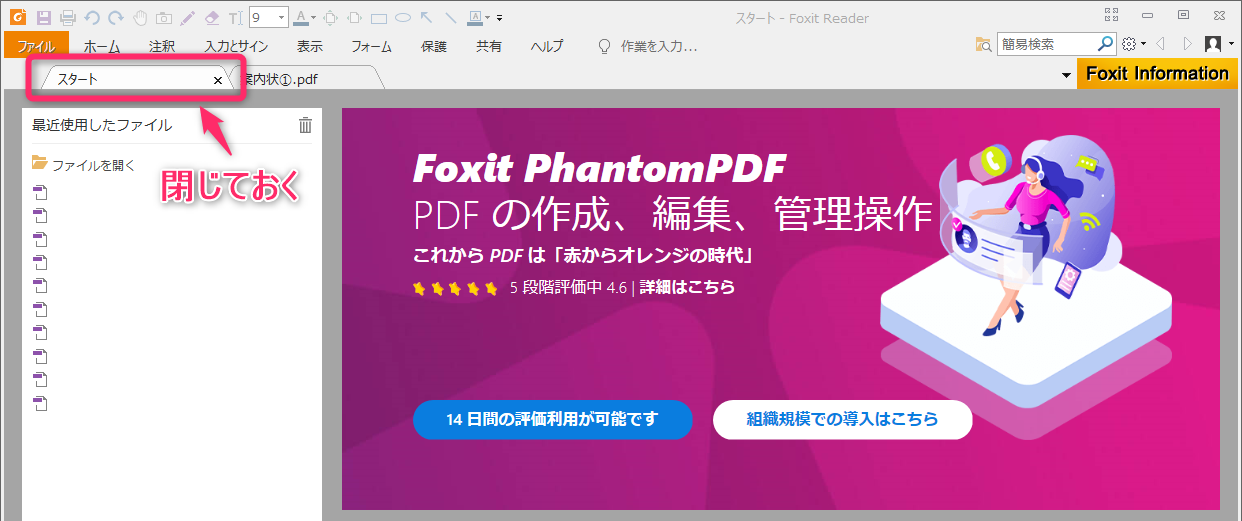
「×」をクリックしてタブを閉じれば、タブの列自体がなくなり、スッキリした状態で閲覧および編集作業をすることができます。
「スタート」のタブをデフォルトで非表示にするには?
ファイルを複数ウィンドウで開くよう設定している場合は特に、このタブは初めから非表示にしておいたほうがよいでしょう。
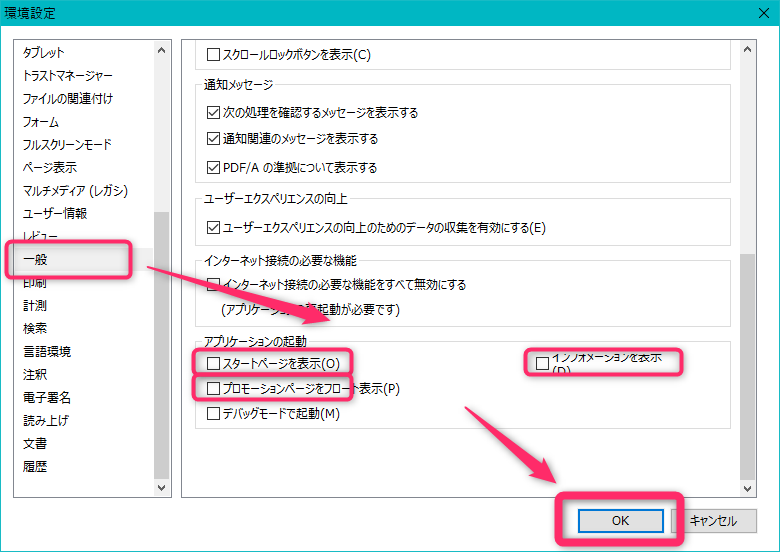
「環境設定」でデフォルトを「非表示」にすることができます。
「環境設定」→「一般」の項目のいちばん下にある3つのチェックをすべて外し、「OK」をクリックすれば非表示の設定は完了です。(↓)
ナビゲーションパネルを非表示にする
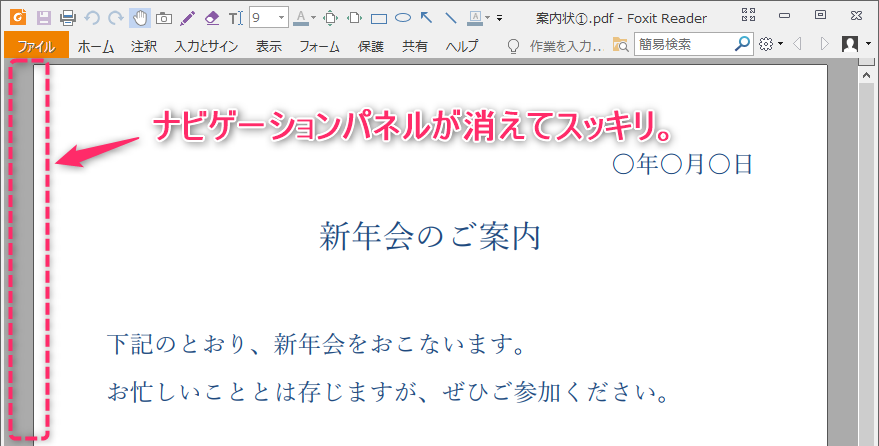
『Foxit PDF Reader』のデフォルトのウィンドウには、左側に「ナビゲーションパネル」が表示されています。
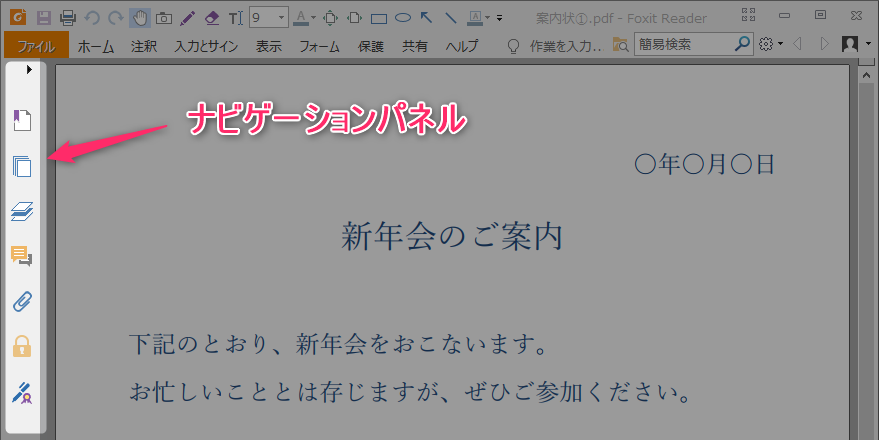
本格的に活用しているユーザーにとっては便利なツールなのかもしれませんが、「非表示にして画面を広く使いたい」というかたも多いでしょう。
「環境設定」から、「ページ表示」の「ナビテーションタブ」を「ページのみ」にすると、デフォルトを非表示にすることができます。
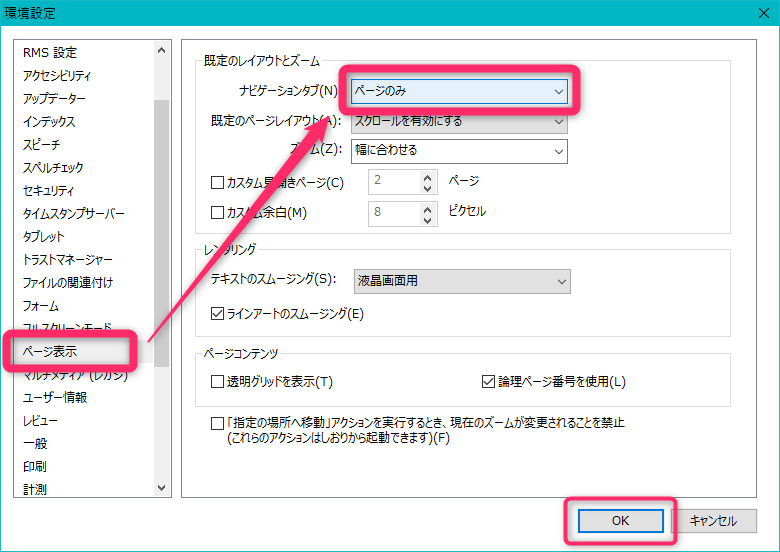
「ページのみ」に設定していた場合でも、たまに意図せず表示されることがあります。
その場合は『F4』キーで表示/非表示を切り替えることができます。
(ナビゲーションパネルにカーソルをあわせて、「右クリック」→「ナビゲーションパネルを非表示」でもOK。)
スナップショットの設定をする
『スナップショット』は、表示されているPDFファイルから画像を切り取ってコピーする機能です。
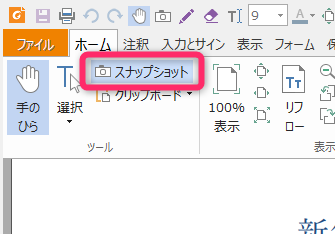
範囲を指定するだけでクリップボードにコピーされ、その画像はWordなど別のソフト上で利用することができます。(別のPDFファイルに貼り付けることも可能です。)
※コピーした画像は『右クリック+貼り付け』または『Ctrl+V』で貼り付け。

固定解像度を設定しておく
スナップショットを使って できるだけキレイな画像を切り取る必要があるときなどは、「固定解像度」を使います。
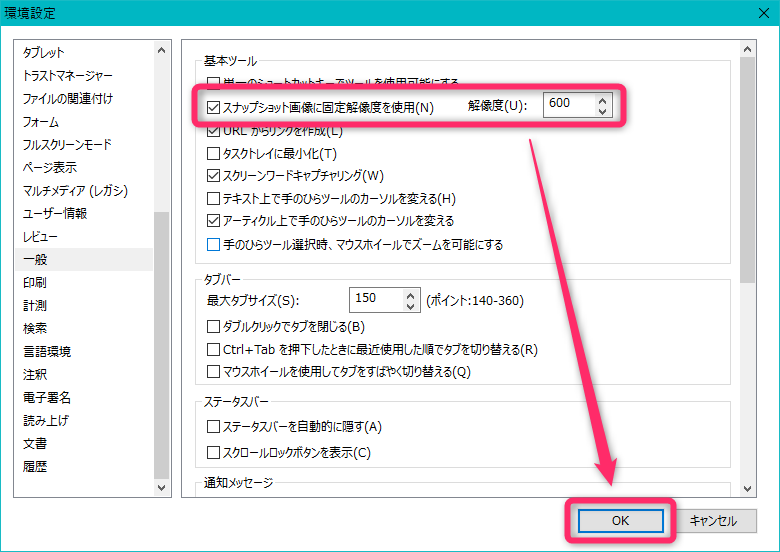
「ファイル」のリボンから、「環境設定」を開きます。
「環境設定」のダイアログが表示されたら、「一般」→「スナップショット画像に固定解像度を使用」にチェックを付け、任意の数値を設定します。(下の画像は解像度が「600」の場合。)
「OK」を押すと、設定が保存されます。
文字入力には「タイプライター」がおすすめ
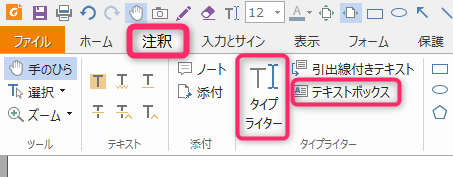
PDFに文字(テキスト)を入力をする際には「注釈」のタブを使います。
基本的には「タイプライター」と「テキストボックス」の2種類です。
①タイプライター
「注釈」>「タイプライター」をクリック。
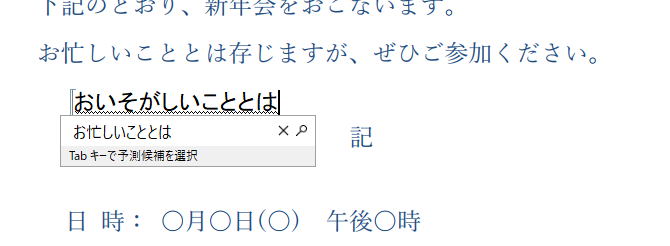
任意の場所にカーソルをあわせて、文字入力を開始します。
『注釈フォーマット』で、フォントスタイル・サイズ・色などを変更することができます。
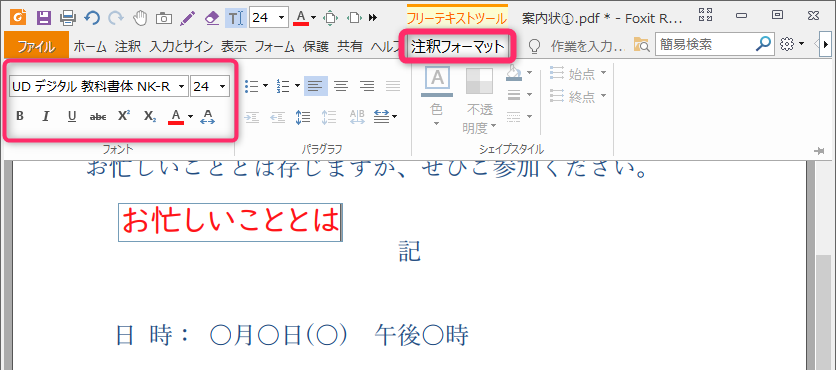
「注釈フォーマット」のタブは、文字列の編集中のみ現れます。
テキスト(文字列)を変更したい場合は、文字をダブルクリックすると再編集ができます。
②テキストボックス
「注釈」>「テキストボックス」をクリック。
まず任意の場所に、ドラッグで長方形の文字入力ボックスをつくります。
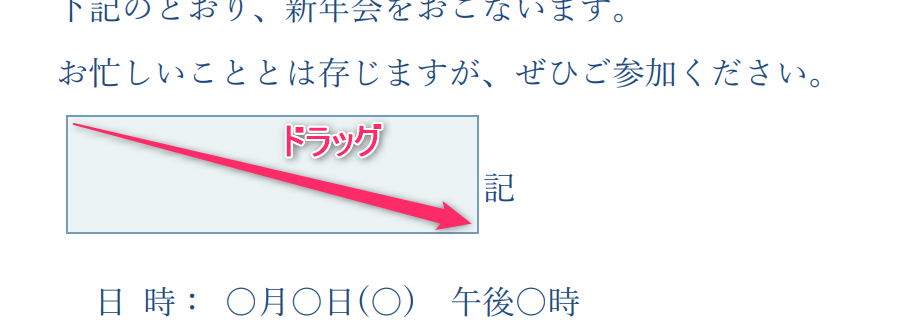
ボックス内に文字を入力します。
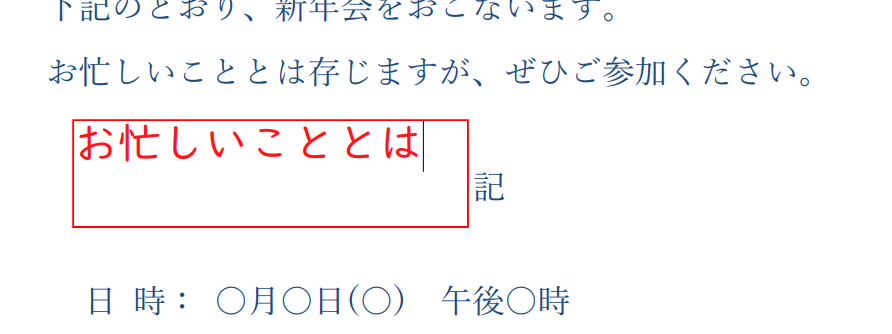
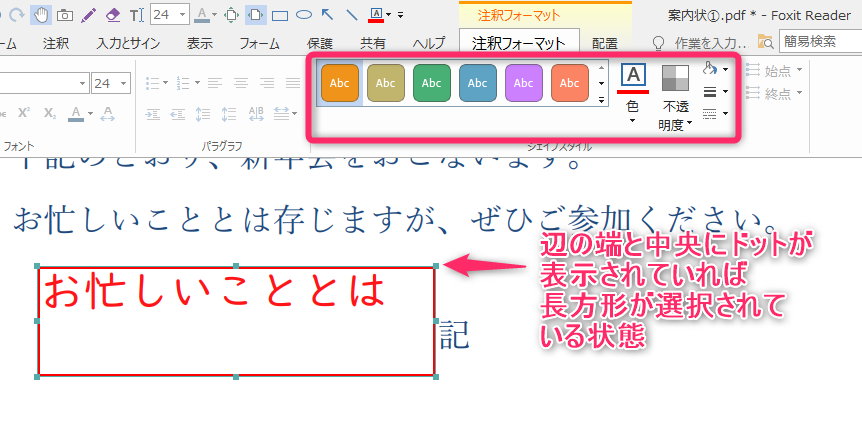
文字入力モードのときは、「タイプライター」と同様にフォントスタイル・サイズ・色などを変更することができます。
また、長方形を選択した状態のときは、枠や背景を装飾できます。
「タイプライター」と「テキストボックス」のちがいは?
簡単に言ってしまえば、文字に枠(背景)が、ある/なしのちがいです。
…という感じで、状況に応じてうまく使い分ければよいと思います。
「テキストボックス」の機能は他社のほとんどのPDF Readerにも備わっているので、汎用性(互換性?)ではおそらくこちら(テキストボックス)でしょう。
ちなみに私は取り回し重視なので、ほぼ「タイプライター」しか使いません。
PDF上の文字や画像を消したいとき
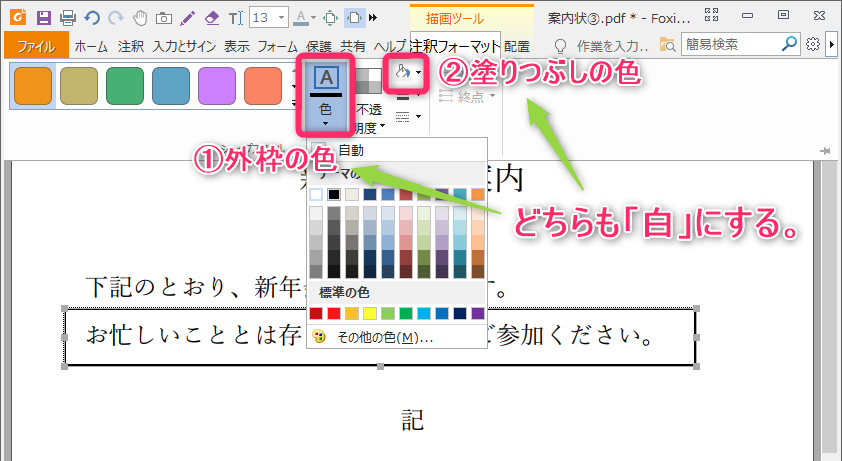
文字や画像の上に、白い図形をかぶせて見えなくする操作です。
『注釈』から『描画』の『長方形』をクリックします。
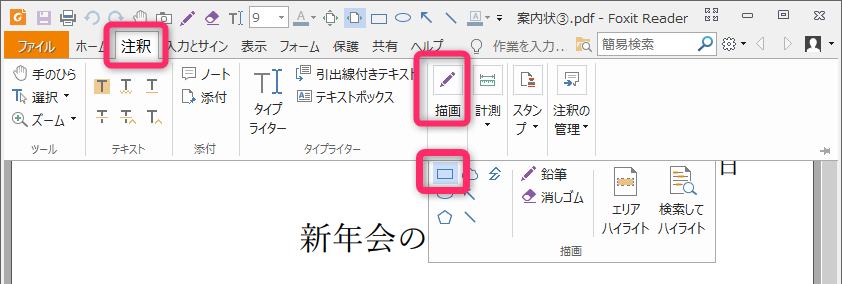
消したい(隠したい)文字の上に、「長方形」を描画します。
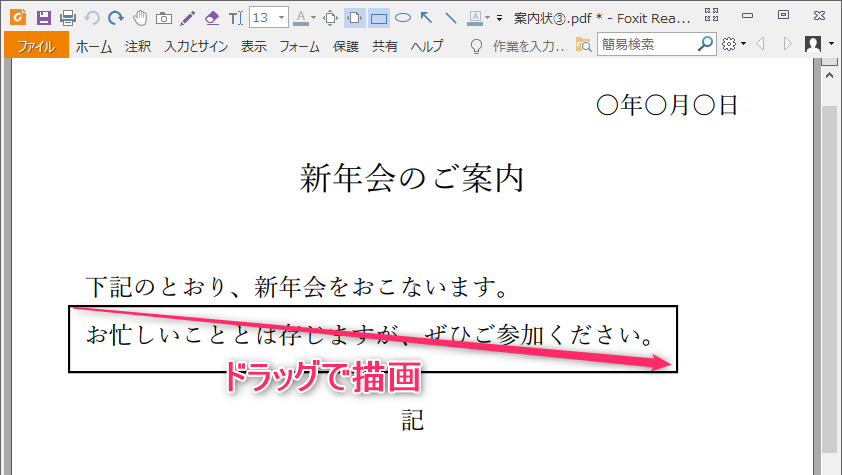
「長方形」を選択した状態で、『注釈フォーマット』の「外枠」と「塗りつぶし」をどちらも白にします。
文字の上に、白い長方形が重なって、文字は見えなくなります。(消えます。)
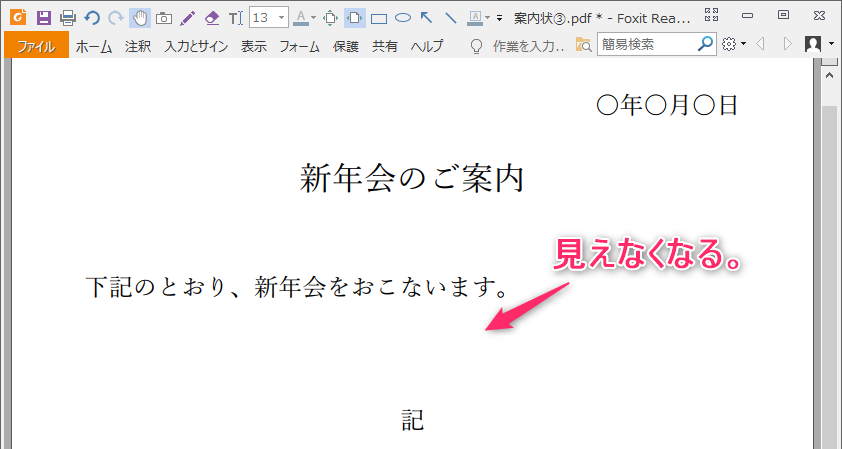
- 文字が消えた状態でファイルの保存ができます。
- 文字が消えた状態でプリントアウト(印刷)できます。
- 図形の設定はそのまま引き継がれるので、次回からは長方形を描画する(ドラッグ)だけで消すことができます。
初期のページの表示状態を設定する
ファイルを開いたときの(初期の)表示状態を設定します。
「ファイル」のリボンから、「環境設定」を開きます。
「アクセシビリティ」の「ページ表示設定の上書き」で、初期の表示状態を設定します。
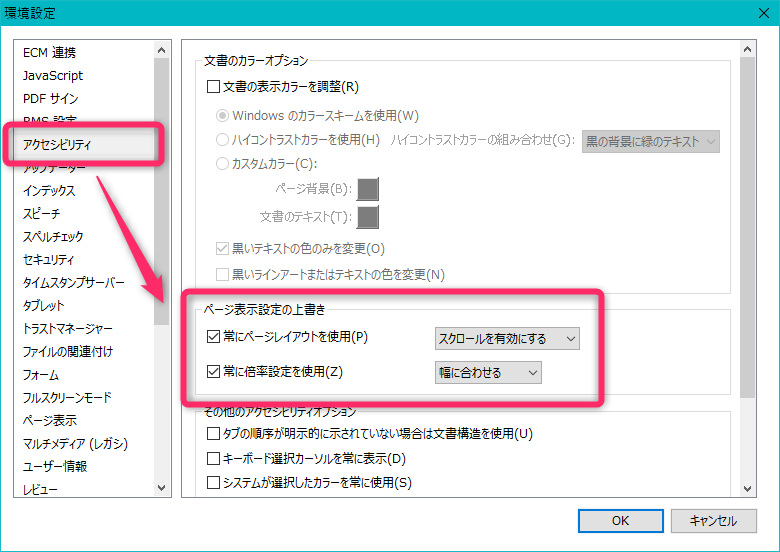
おすすめのページ表示設定
- 『スクロールを有効にする』
- 『幅に合わせる』
(または100%表示)
- 『単一ページ表示』
- 『ページ全体を表示』
(または100%表示)
クイックアクセスツールバーの設定
コマンドを選択する
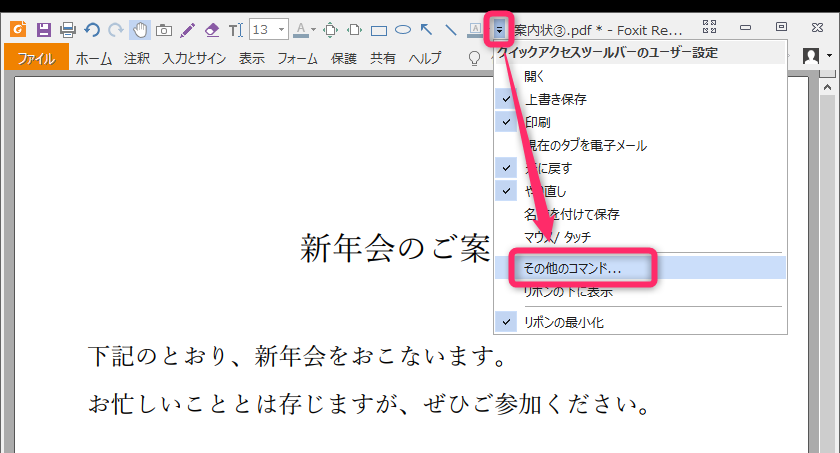
使用頻度の高いツール(コマンド)のショートカットアイコンを、タイトルバーの位置に表示させます。
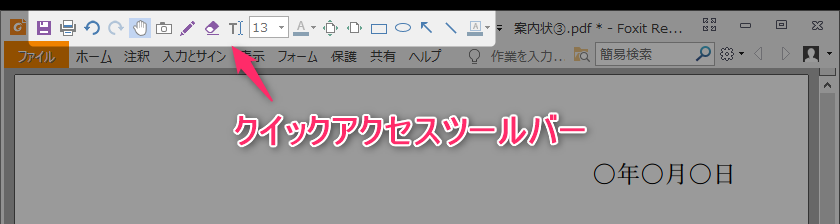
タイトルバーの位置にある、矢印のような小さいボタンから、「その他のコマンド」をクリックします。
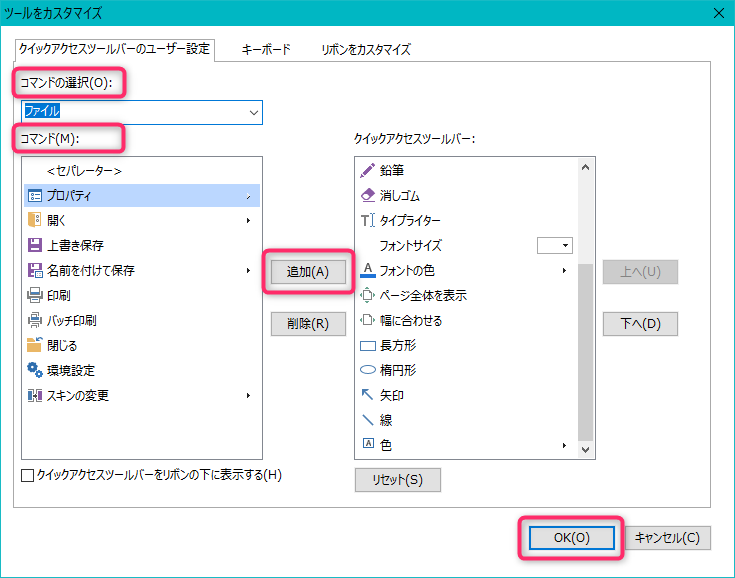
『コマンドの選択』で大まかなジャンルを指定し、その中から『コマンド』を選択しながら『追加』をクリックします。
「OK」をクリックすれば登録完了です。
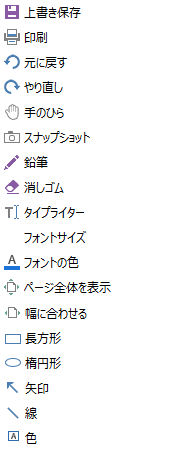
いちおう参考までに、下の画像は、私がクイックアクセスツールバーに登録しているコマンドです。
(使用頻度の高いコマンドを定期的に入れ替えてます。)
リボンの下に表示させる
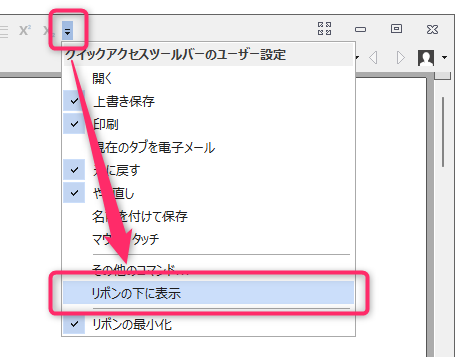
普段づかいがクイックアクセスツールバーのコマンドだけで十分なら、タブ(リボン)の下にこうやって(↓)表示させることもできます。

やり方は「リボンの下に表示」を選択するだけです。
以上、『Foxit PDF Reader』ではじめにやっておきたい初期設定のまとめでした。