
複数の図形を移動させる一般的な方法
この記事内の操作は、図形の属性が「前面」など、自由に動かせる状態になっていることが前提です。
(「レイアウト」タブ→「文字列の折り返し」で確認。)
範囲を指定する方法
Wordで複数の図形(オブジェクト)を一括で移動・削除・書式の変更などおこなう場合、一般的には以下のように範囲を指定してからの操作になります。
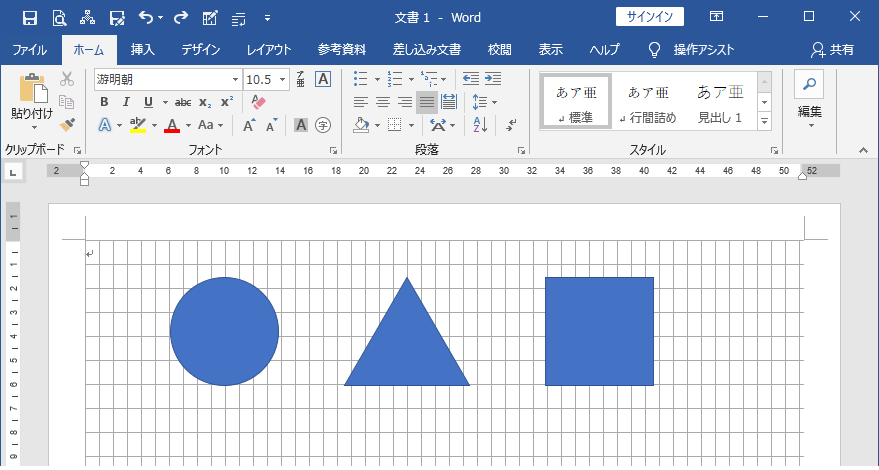
「ホーム」タブから「選択」→「オブジェクトの選択」にします。

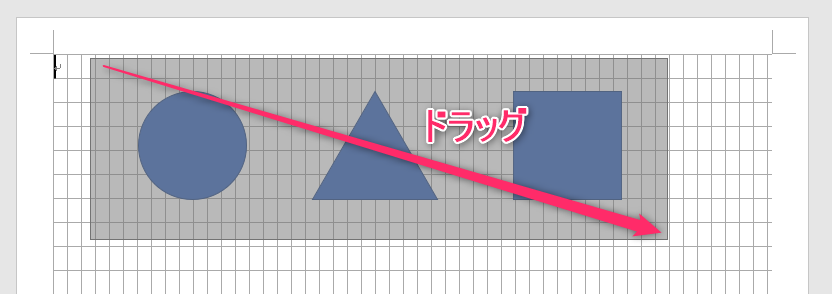
複数の図形をドラッグで範囲指定して選択します。
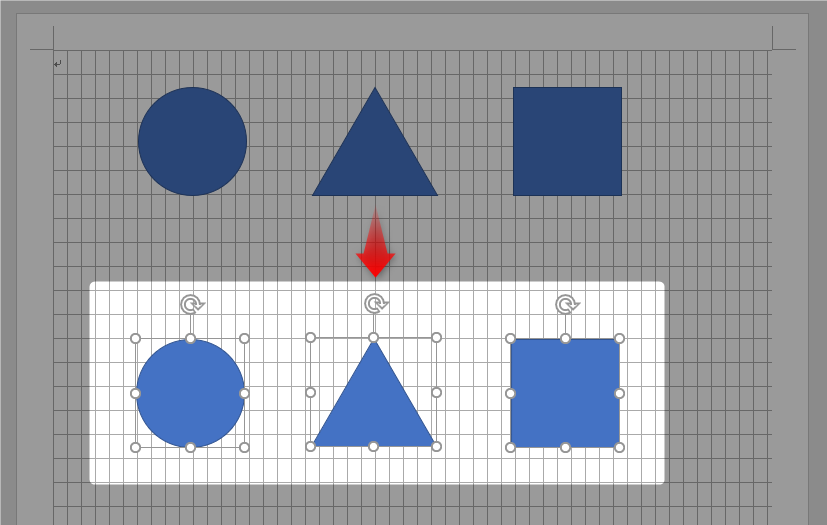
以下は3つの図形が選択された状態です。
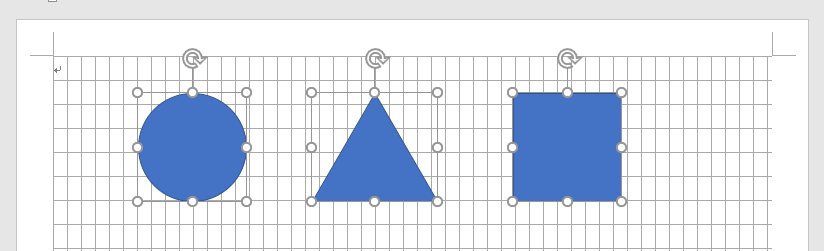
その状態で図形をドラッグすると、一括して移動できます。
方法1:『Ctrl』を押しながら『ドラッグ』で移動させる。
方法2:選択した画像のうちの一つにカーソルを合わせ、『Ctrl』+『C』でコピーし、『Ctrl』+『V』で貼り付ける。(※テキストの編集と同様の操作です。)
上の方法2は、移動させた位置から『Ctrl』+『V』で連続して貼り付けができます。
(※同一の画像を続けて複製する場合、2回目以降はコピーの手順は不要。)
個別に選択する方法
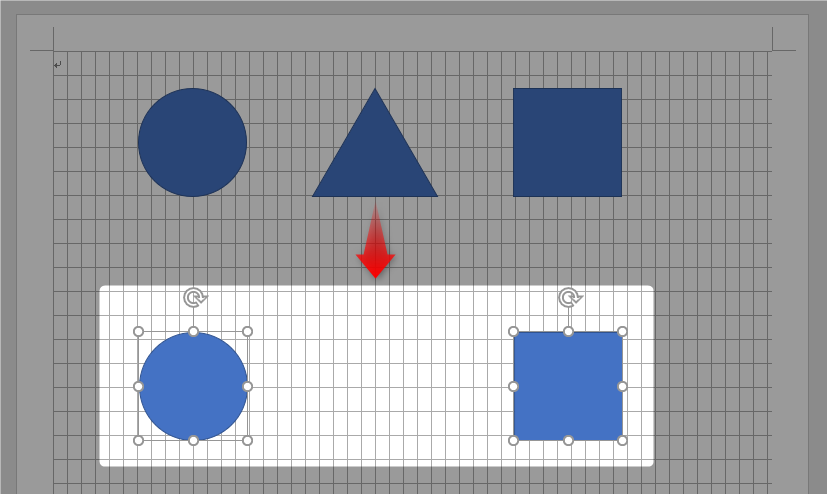
たとえば、3つの図形のうち、両端の2つだけを移動または削除したい場合があります。
そのときは、『Ctrl』+『クリック』で一つ一つの図形を選択していきます。
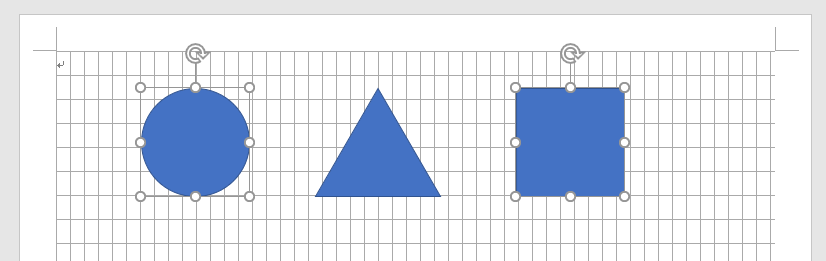
2つの図形が選択された状態で、移動・削除・書式の変更などの操作をおこなうことができます。
細かな位置調整をしたい場合
文字グリッドと行グリッドを表示させている場合、図形はグリッド線に合わせて移動します。
グリッドを無視した細かな位置調整をしたい場合は以下の方法で。
方法1:『Alt』を押しながら『ドラッグ』で移動させる。
方法2:『Ctrl』を押しながら『十字キー』で移動させる。
範囲指定ができない原因(水平線/垂直線)
一括して操作したい図形のなかに直線が混じっている場合があります。
下は、水平線と垂直線を追加したものです。
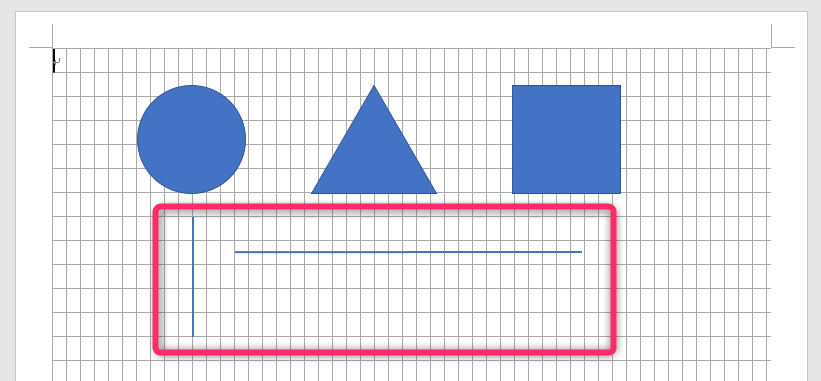
ところが、上の3つの図形と一緒に範囲を指定しても…。
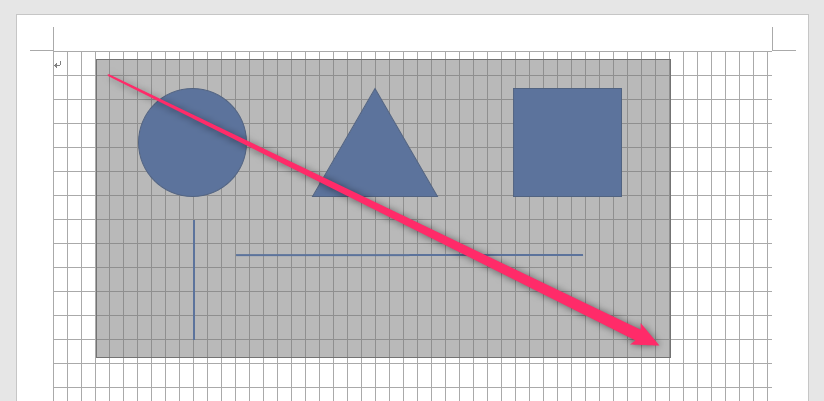
直線だけがどうしても選択から除外されてしまいます。
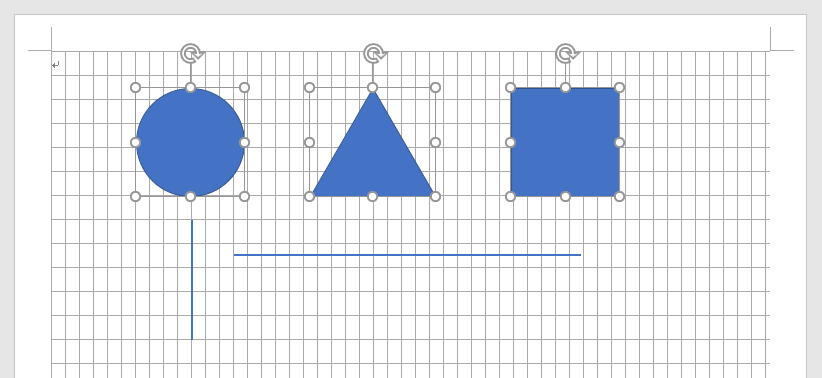
直線が範囲指定で一括選択できない理由は、直線に傾きがないためです。
「高さ」または「幅」が「0mm」の図形は、図形として認識されないようです。
(「書式」タブの「サイズ」で確認することができます。)
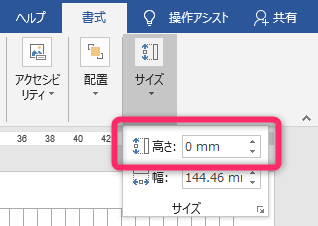
逆に言えば、直線の「高さ」または「幅」の値が「0mm」になっていれば、傾きのない完全な水平線や垂直線が描けているということです。
範囲が指定できない図形を一括選択する方法
水平線や垂直線を範囲指定で選択できないとはいえ、他の図形と同様に一括で操作したい場面は多々あります。
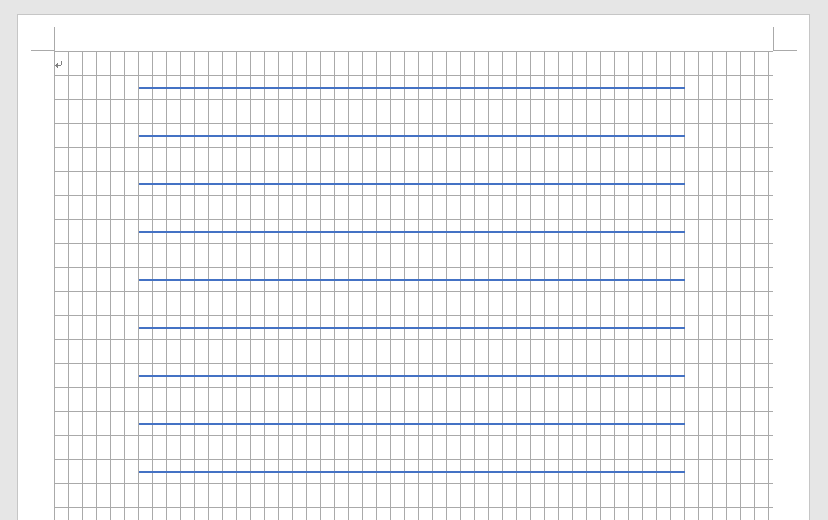
以下のように、範囲を指定しても…。
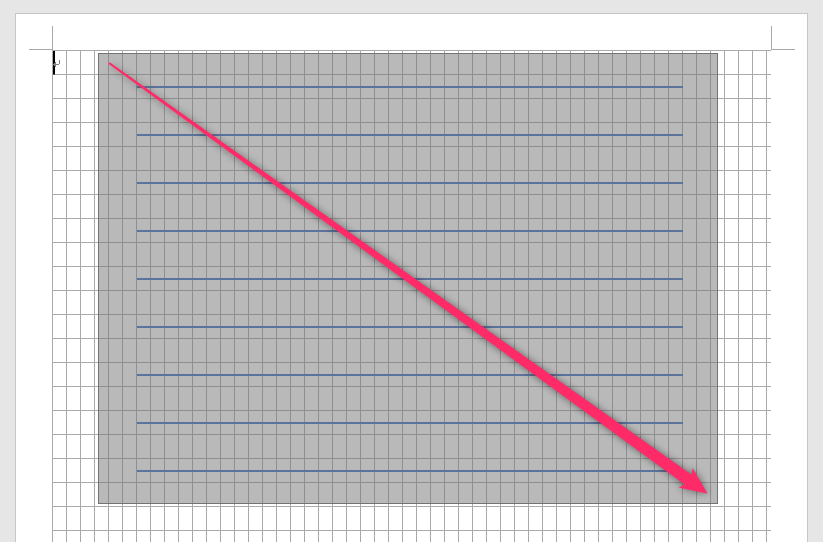
水平線は選択された状態にはなりません。
以降の記事は、一括選択を可能にする4つの方法についてです。
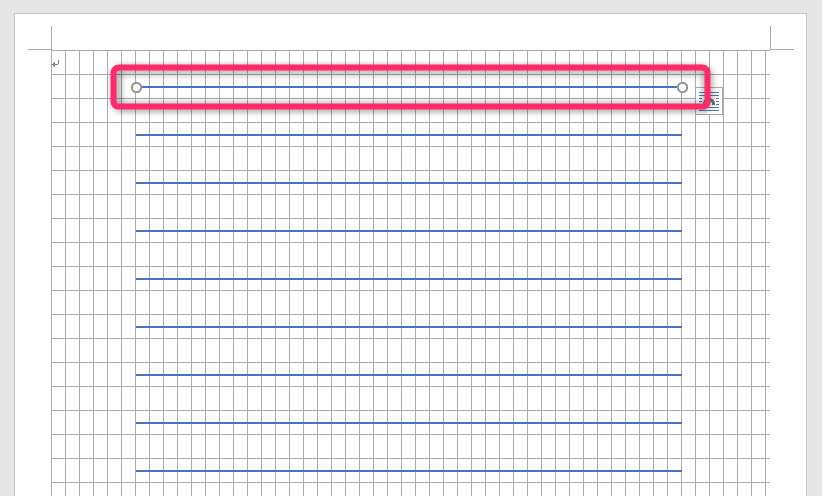
1.個別に選択する方法
まずは、記事前半のような普通の図形での操作と同様です。
『Ctrl』+『クリック』で一つ一つ選択していきます。
2.直線にごくわずかな傾きをつける方法
直線が範囲指定で選択できないのは、あくまでそれが水平線・垂直線の場合のみです。
あらかじめ、直線を選択した状態で、わずかな傾きをつけておきます。
「書式」タブから「サイズ」で、「高さ」に「0.02」と入力します。
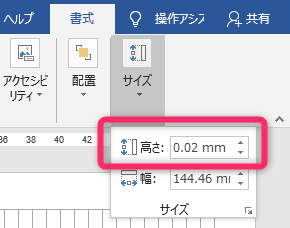
見た目にはわかりませんが、これで直線にわずかな傾きができて、他の図形と同じように範囲指定で選択することができるようになります。
3.ナビゲーションパネル内で選択する方法
「書式」タブから「オブジェクトの選択と表示」をクリックします。
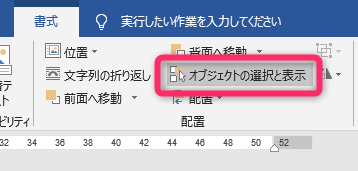
以下のようなナビゲーションパネルが、右側に表示されます。
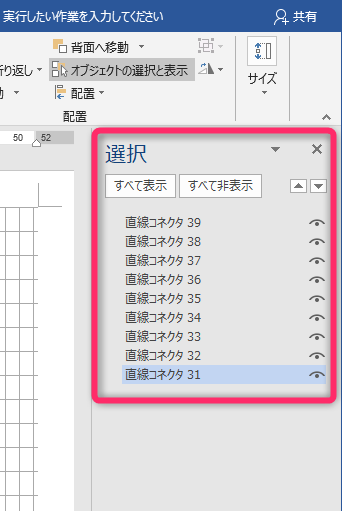
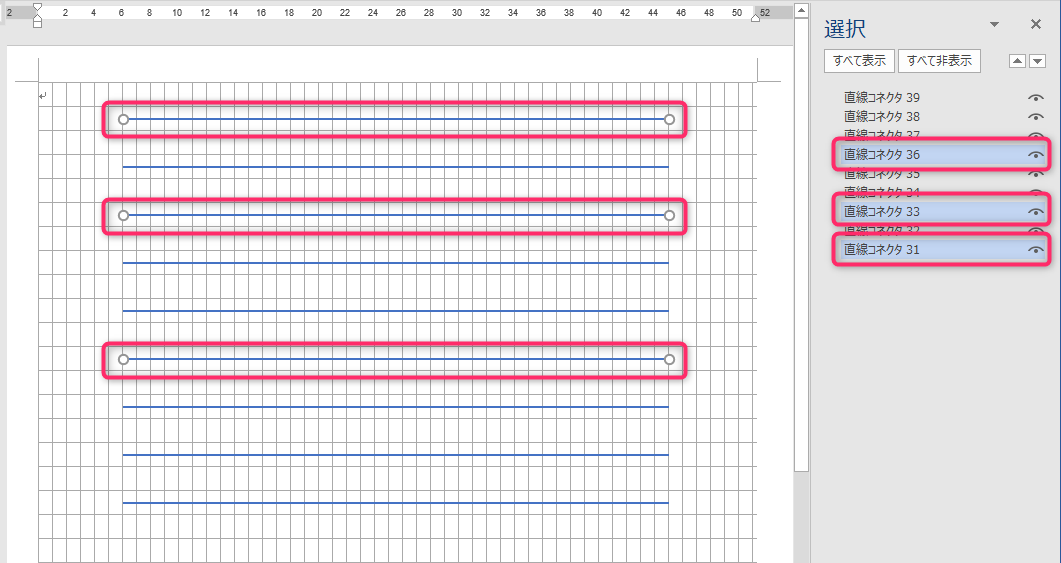
『Ctrl』+『クリック』で一つ一つ選択します。
(※『Shift』での複数選択はできません。)
4.直線をグループ化する方法
最後ですが、直線をあらかじめグループ化し、テンプレートのような状態にしておく方法です。
かなり限定的な状況下における対処法ですが、選択する必要もなく自在に移動させることができます。
まず、前述の方法で個別に選択します。
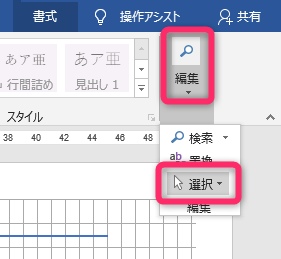
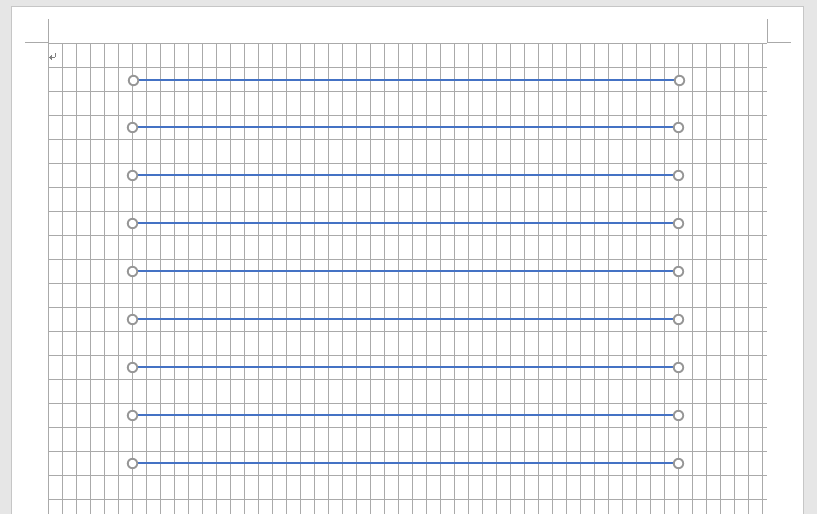
「書式」タブから「グループ化」をクリックします。
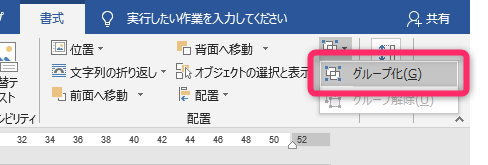
下はグループ化が完了した状態です。
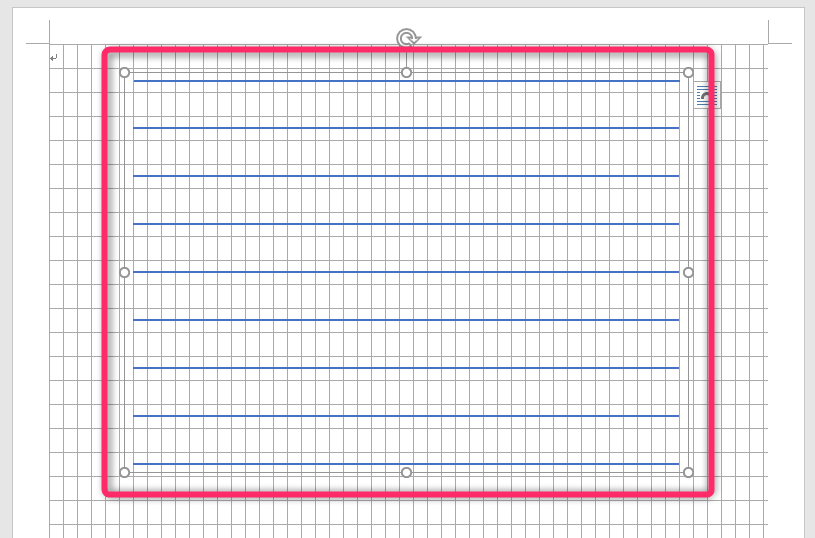
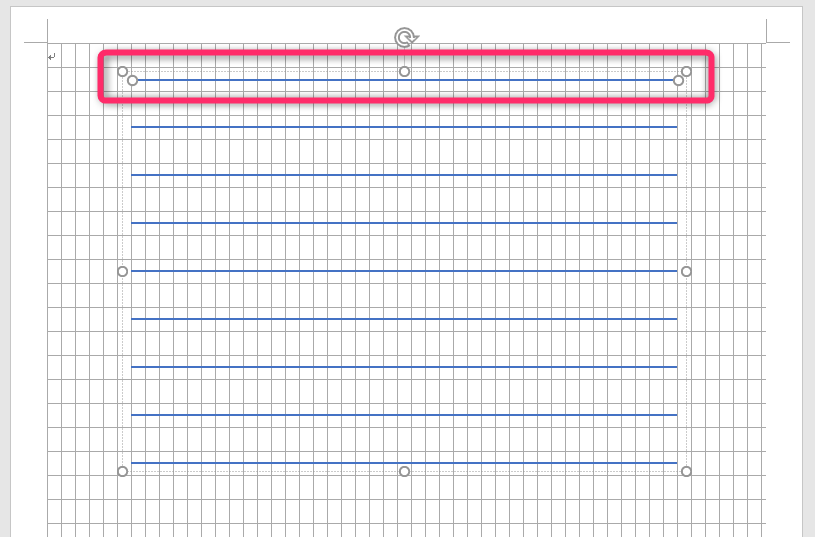
グループ内の直線を削除したい場合は、グループが選択された状態(上の画像の状態)から、
ターゲットの直線をクリックし、「Delete」で削除します。
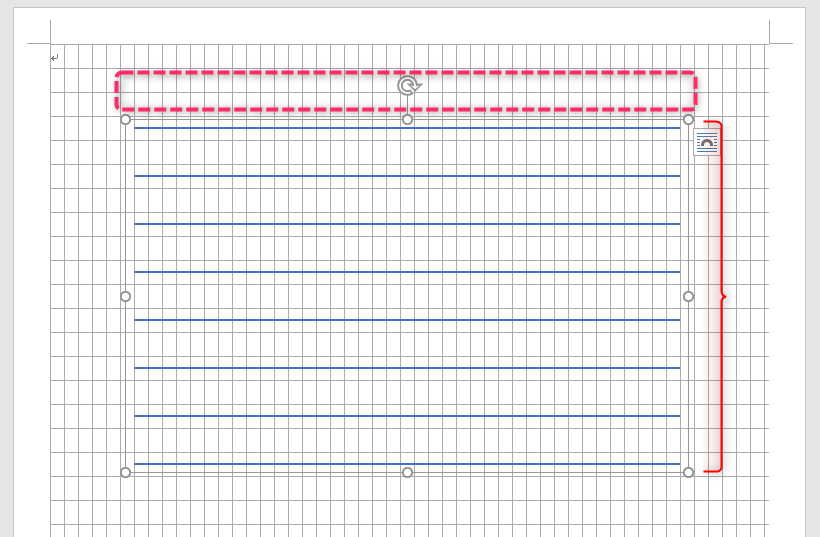
直線が削除されたあとは、グループの範囲は自動で縮小されます。
(※再グループ化の必要はありません。)
まとめ
以上、完全な水平線・垂直線を範囲指定で選択するのは不可能だということが分かりました。
結論として、複数の直線をまとめて移動させる もっとも実用的な方法は「グループ化」であると個人的には思います。(おわり)


もっともおススメは最後(4つめ)の方法です!