YouTubeをダウンロードするのにTartubeというソフトを使ってきましたが、最近になって高画質でのダウンロードができなくなってしまいまいた。
FFmpegの更新や設定変更などやってみても、どうしても低画質になってしまいお手上げ状態なので、今回はTartubeよりもUIがシンプルな「yt-dlg」を試してみようと思います。
「yt-dlg」は、Tartubeと同様に、yt-dlpやyoutube-dlをマウス操作だけで扱えるソフトです。
コマンドの入力はもちろん不要で、Windows、macOS、Linuxがこれに対応しています。
ソフトをダウンロード
GitHub公式から、「yt-dlg.exe」をダウンロードします。

ダウンロードしたexeファイルは、任意の場所にフォルダを作り、そこに入れておきます。
私の場合は、Dropbox内に「ツール」というフォルダを作ってあるので、そこに入れましたが、ダウンロード、ドキュメント、デスクトップ、など、どこでもいいと思います。

この時点でソフトはすでに起動できる状態ですが、そのままでは720p制限がかかってしまいます。
動画を高画質でダウンロードするには、ここにFFmpegが別で必要です。
GitHub公式から、「ffmpeg-master-latest-win64-gpl.zip」をダウンロードします。

ダウンロードしたzipフォルダ内のbinのなかにある「ffmpeg(.zip)」を、先ほど作ったフォルダのなかに入れます。
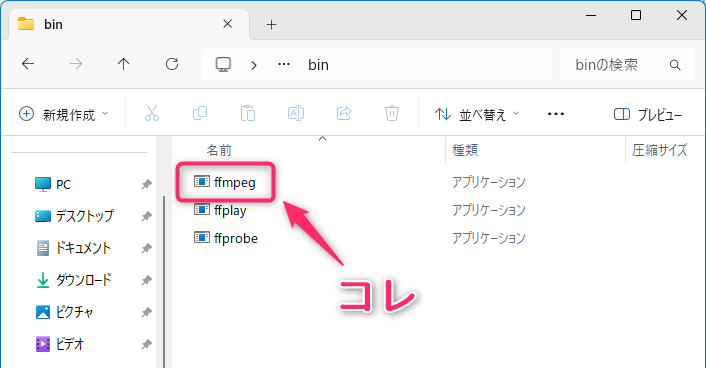
ffmpegを、yt-dlgと同じフォルダ内に移動。

yt-dlgをスタートメニューにピン留めしておくと便利です。
YouTube動画のダウンロード
yt-dlgをダブルクリック、または、ショートカットをクリックで、まずソフトを起動します。

ダウンロードした動画の保存先を指定しておきます。

ダウンロードしたい動画のURLを入力欄に貼り付け、「追加」のボタンをクリックします。

URLが下のダウンロード一覧に移ったのを確認し、右下のダウンロードボタンをクリックすると、先ほど保存先として指定したフォルダに動画がダウンロードされます。

その他
複数のURLを貼り付け、まとめてダウンロードすることができます。

ダウンロードする動画の形式を指定することも可能です。(※ただし画質が粗くなる場合があります。)
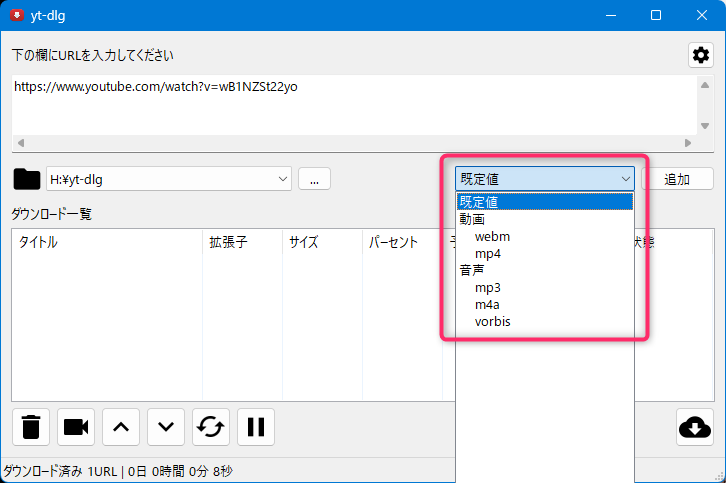
右上の設定(歯車アイコン)から、これ以外の形式も指定できます。