

画像やテキストなどの線の色を、Windowsのペイントを使って変えたいときの方法です。
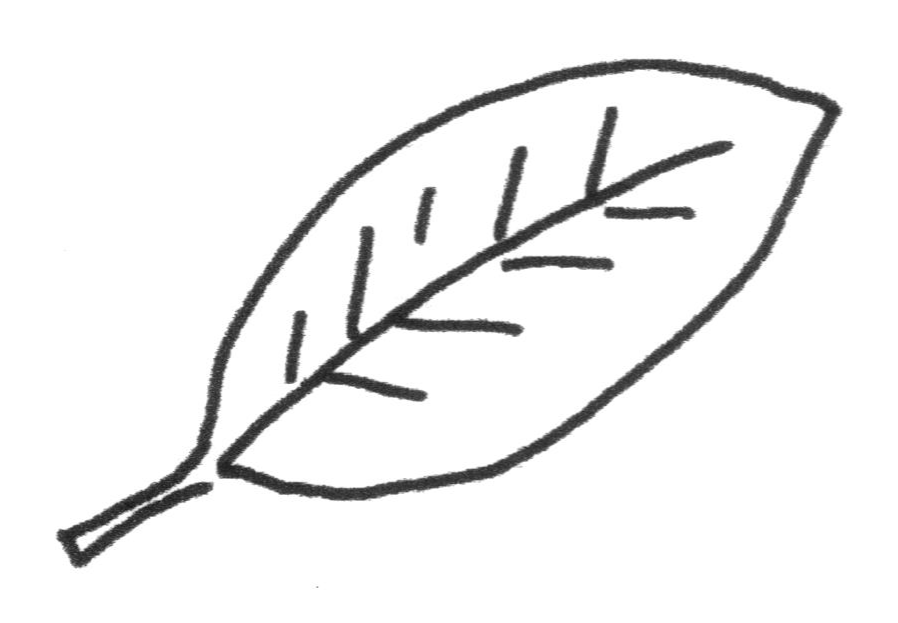
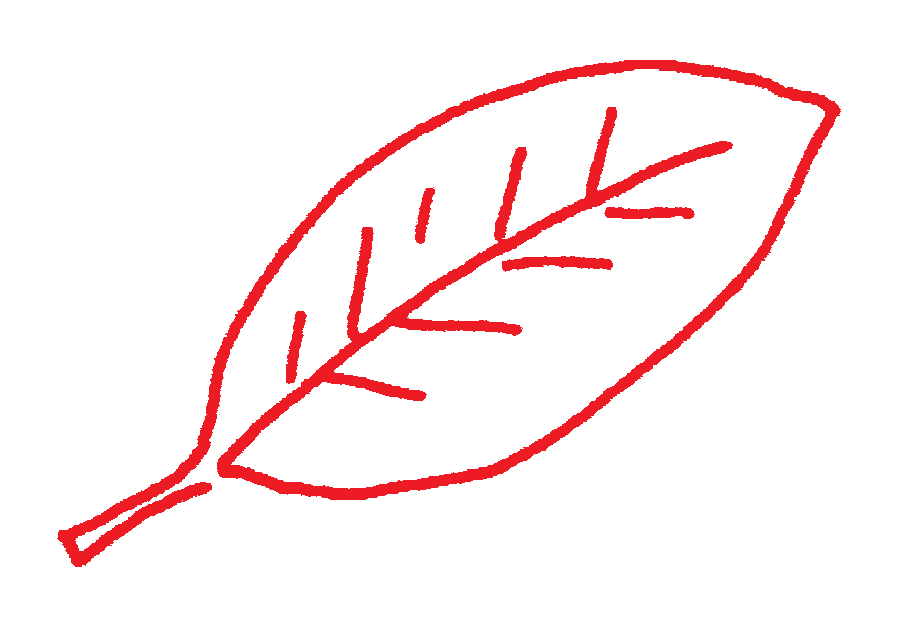
BMP形式に変換して塗りつぶす
まずここにパソコン上で描いた画像を、いったんプリントアウトしてPNG形式でスキャンした1枚の画像があります。
画像やテキストをスキャンするのに、線の輪郭が滑らか且つ扱いやすいPNGで保存するのはわりと一般的です。
この黒の部分を塗りつぶして別の色にしたいわけです。
ただ、PNGで保存した画像の場合、一見すると黒い線が、拡大してよく見ると完全な黒ではないことが分かります。

線を塗りつぶすには、線の色が「完全な黒」、背景は「完全な白」である必要があります。
「名前を付けて保存」から「その他の形式」を選択。
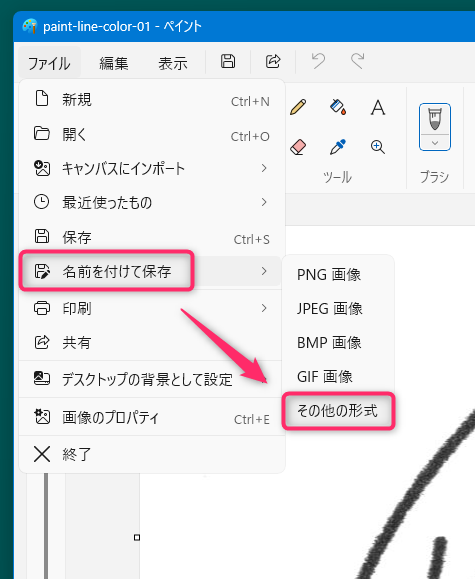
いちばん下の「ファイルの種類」で「モノクロ ビットマップ」を選択して「保存」を押します。
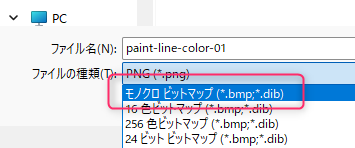
線の輪郭がギザギザにはなりますが、これで完全に黒と白だけになりますから、線を塗りつぶすことができるようになります。 >>次は一括で塗りつぶす方法

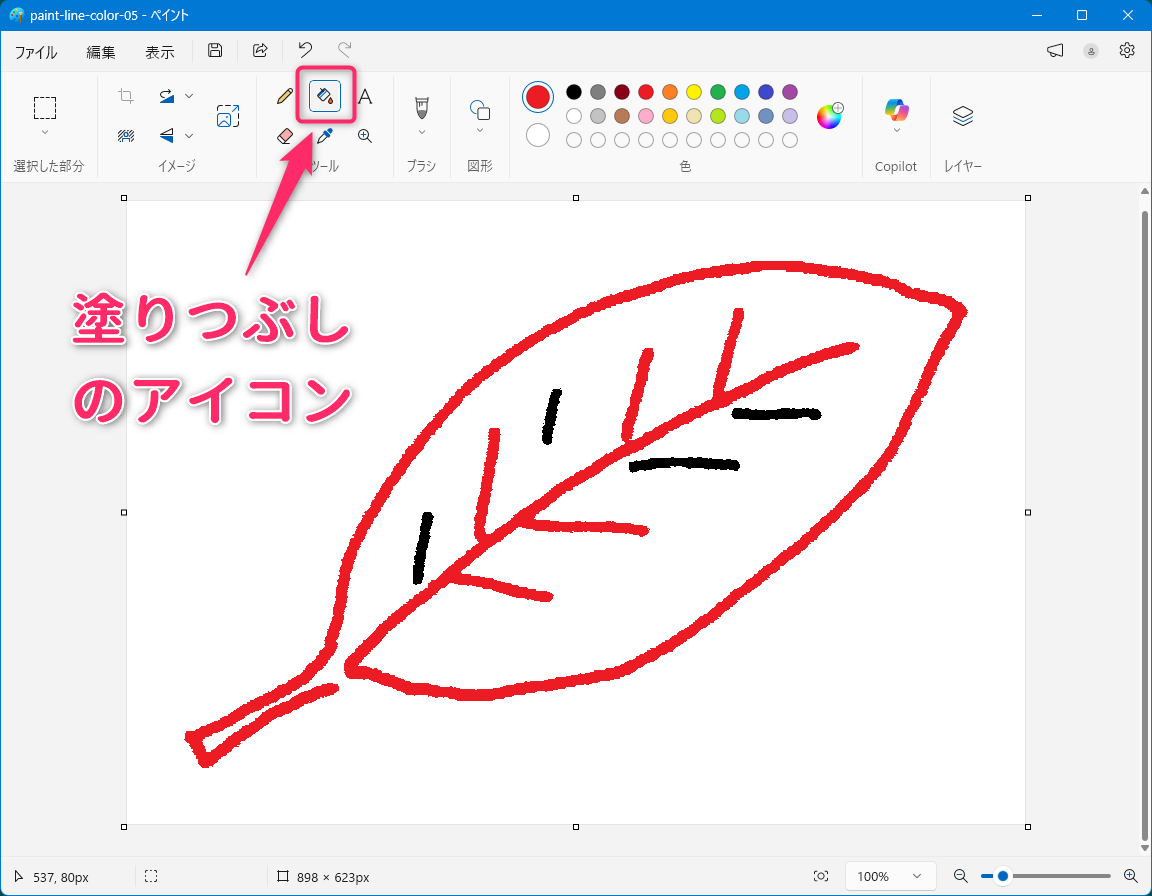
一括で塗りつぶすには?【本題】
じつはここからが本題。先ほどの方法は完ぺきではありません。
たとえばこのように(↓)線が細い場合には切れ切れになりますから、さっきの方法では何十回、何百回も塗りつぶすような手間が発生してしまう。
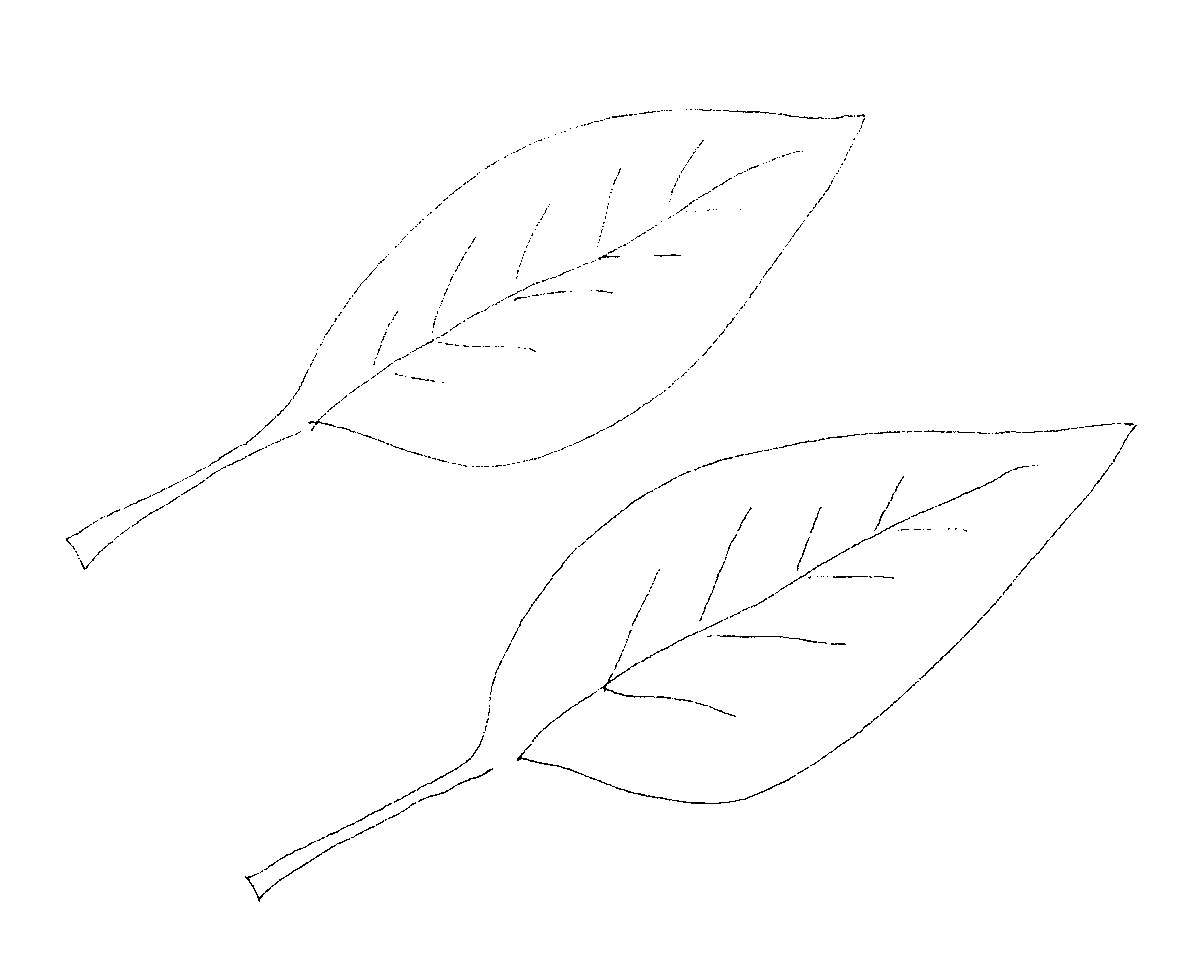
ではここからは狙って一括で線の色を変えてみましょう。
まずはさっきと同様に、「モノクロ ビットマップ」で保存。(→ 前の段落を参照)
その画像をペイントで開き、全選択でクリップボードに保存しておきます。
全選択は Ctrl + A
コピーは Ctrl + C
(※別ウインドウで開いたままにしておき、あとからコピーでも構いません。)
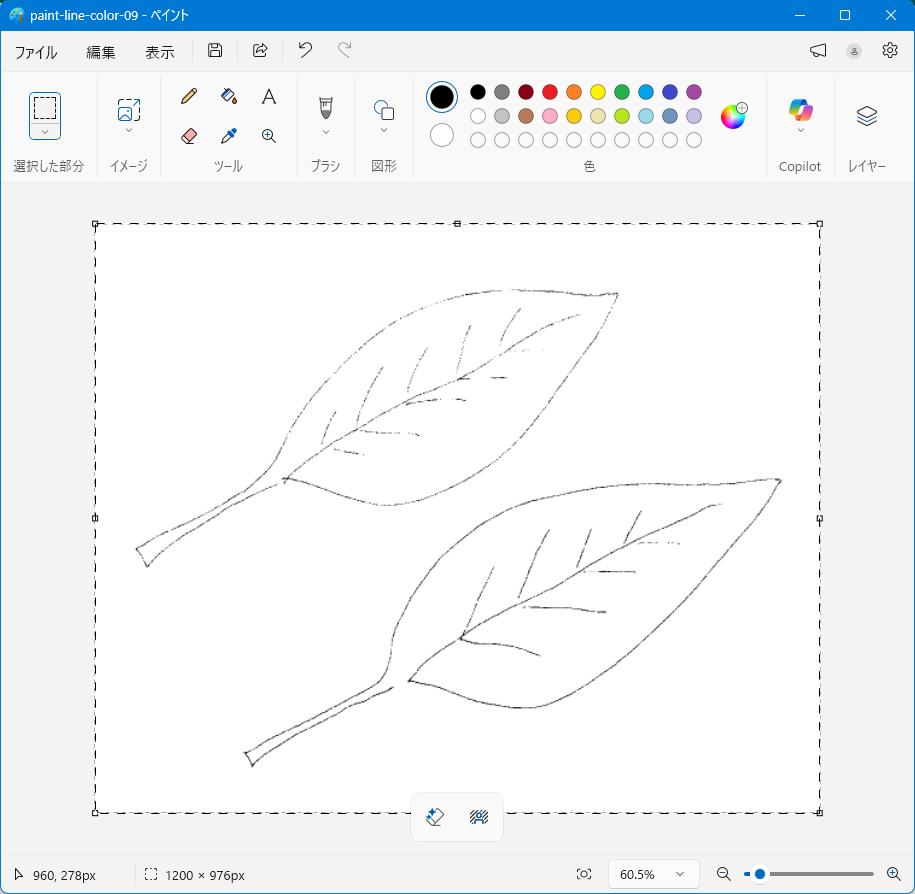
次に別ウインドウで新規にペイントを開き、下画像のとおりに色を設定したあと、キャンバスを赤で塗りつぶしておきます。
もとの線の色:黒
変更後の線の色:赤
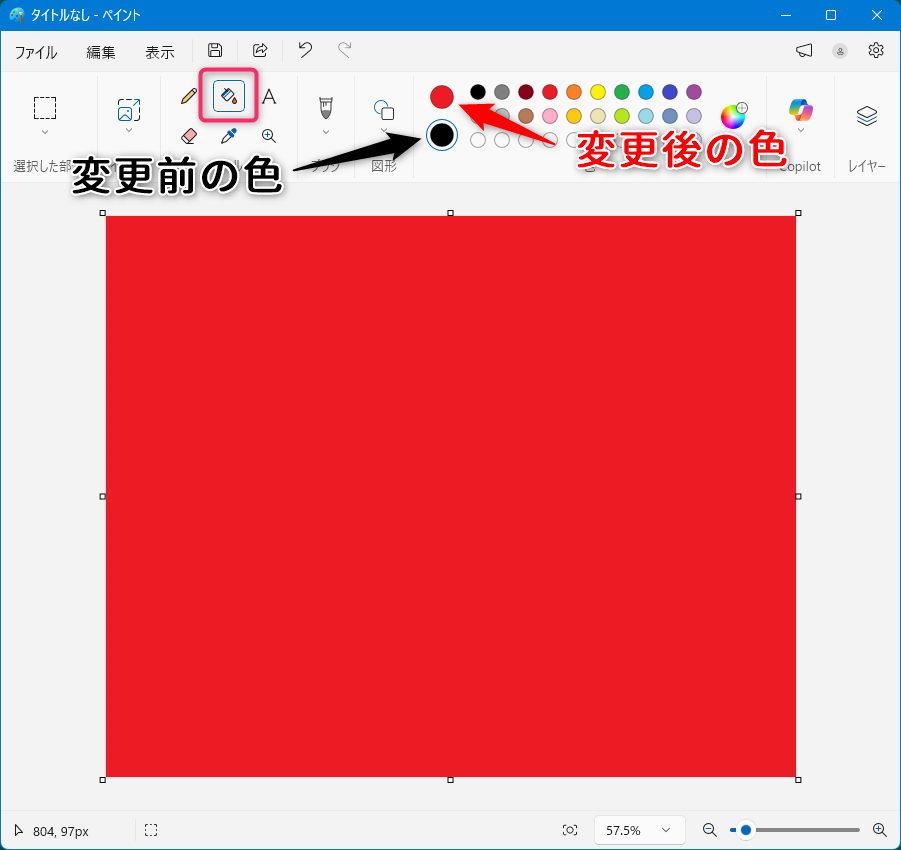
ココに先ほどコピーしておいたものを貼り付けます。
(注意:貼り付けた画像の選択はまだ解除しないでください。)
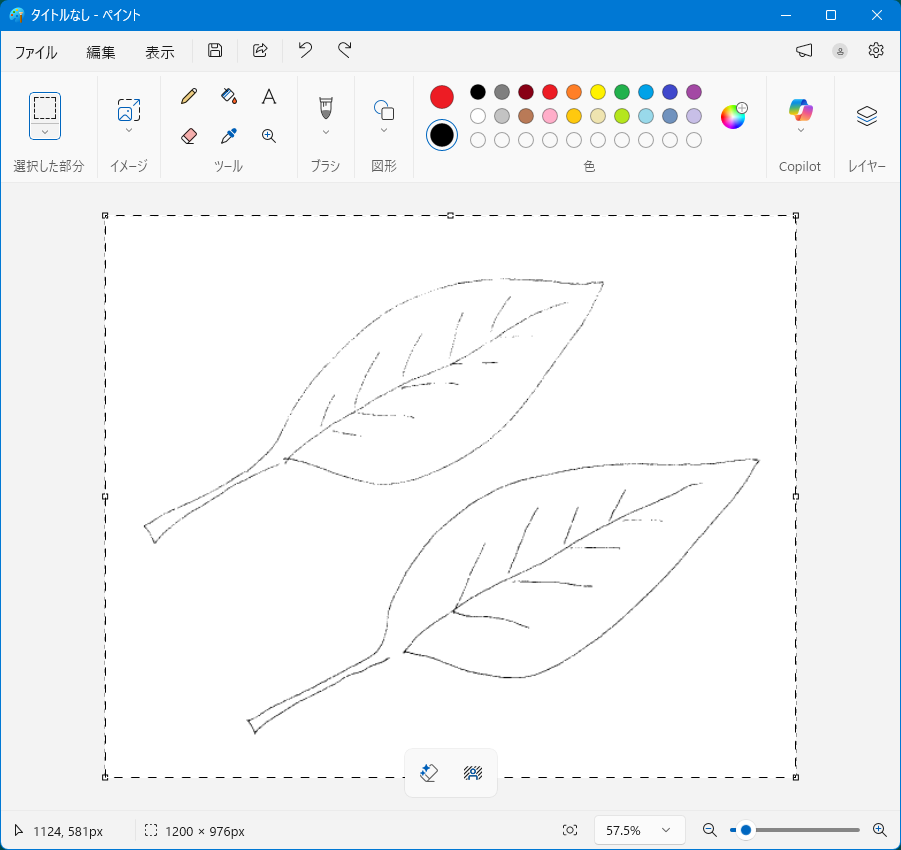
選択された状態のまま、「透明の選択」をクリックすると、線が赤に変わります。
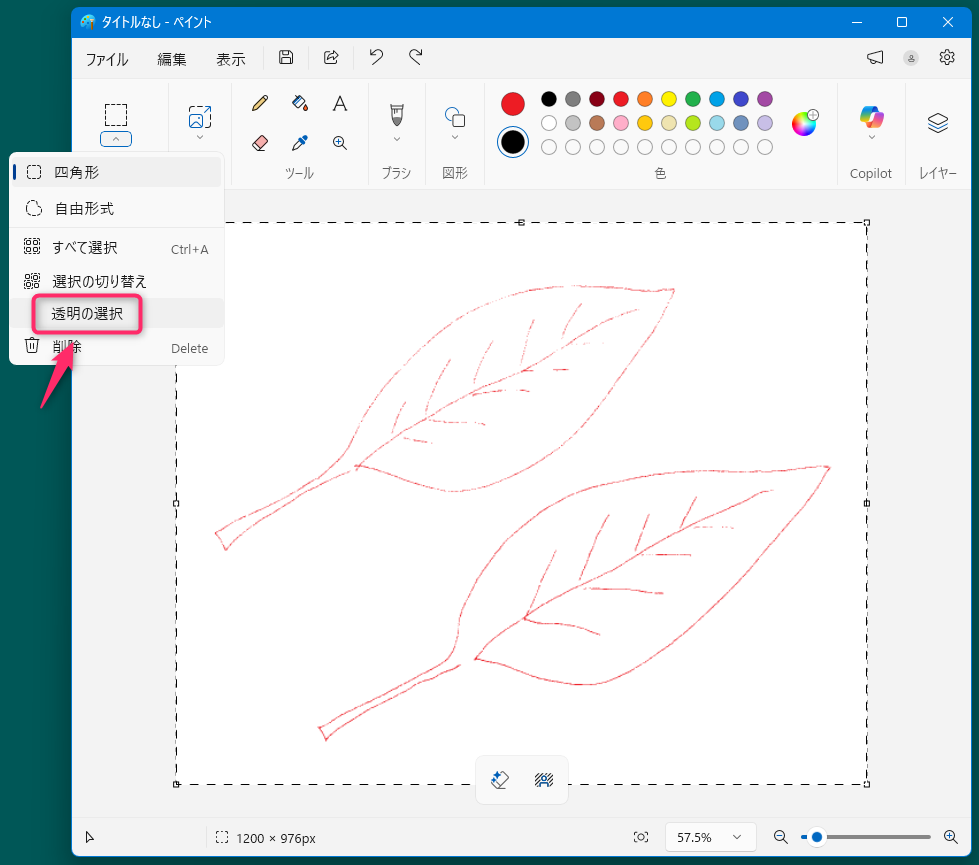
色が変更できたのを確認したら、選択を解除しても大丈夫です。
以上、「画像の線の色だけを一括で変える方法」でした。


一括で色を変える方法は記事後半です。