

パソコン内のファイルを整理する際に、ファイルの名称を変更しなければならないことってありますよね。
ファイルの数が多いほど、この作業は大変です。
この記事は、ファイル名を一括で変更できる『ファイル名ババババーっと書き換えツール』というフリーソフトの紹介です。
ソフトウェアのダウンロード
まずは、「窓の杜」からソフトをダウンロードします。

ダウンロードしたZIPファイルを、ダブルクリックで解凍します。

解凍されたフォルダの中にある、『FileBaBaBaBa』を開いて起動します。
(※インストールは不要)

ファイル名の変更
見た目かなりシンプルなUIです。
まずは、名称を変更したいファイルを読み込みます。
フォルダ内の該当ファイルを選択し、先ほど開いたソフトにドラッグします。

準備はこれで完了です。
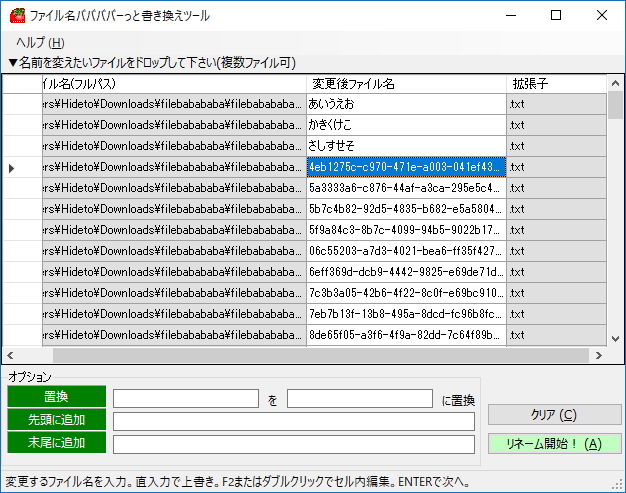
ファイル名をひとつずつ変更する
下の画像のように、ファイル名をひとつずつ書き換えていきます。
(Excelのセルと同じように、Enterキーで次々に移動することができます。)
ファイル名の書き換えが完了したら、「リネーム開始!」をクリック。

エクスプローラー上もしっかり変更されています。

ファイル名の一部の文字列を消す
ファイル名の一部の文字列を、一括で消すことができます。
「置換」の左側の入力欄に消したい文字列を入力、右側の入力欄は空白にして、「リネーム開始!」をクリックします。

下の画像のように、「キャプチャー」の部分が消えて、番号だけになります。

ファイル名の一部を別の文字列に置き換える
文字列を変更したい場合も、消すときと同様に「置換」を使います。
「変更前」(左)と「変更後」(右)のそれぞれの入力欄に文字列を入力し、「リネーム開始!」をクリックします。

「キャプチャ」という文字列が「画像ファイル」に置き換えられます。

ファイル名の先頭や末尾に文字列を追加する
ファイル名に文字列を追加したいときの方法です。
「先頭に追加」「末尾に追加」の入力欄に、任意の文字列を入力し、「リネーム開始!」をクリックします。

下の画像のように、文字列(記号)が追加されます。

「先頭」と「末尾」のどちらか片方だけに文字列を加えることももちろん可能です。

