ブログサイトの運営者には「読んでほしいけど埋もれてしまっている記事がある」というかたも多いのではないでしょうか?
ウィジェットの管理画面の「新着記事」や「人気記事」では、自分で抽出した記事を表示させることはできません。
この記事は、あらかじめ「メニュー」を作成し、ショートコードを使ってウィジェットに設置するための方法です。
メニューを作成する
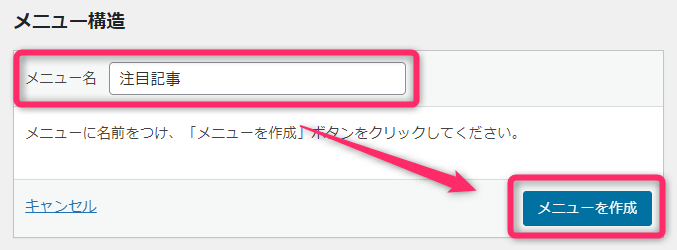
「外観」>「メニュー」から、「新しいメニューを作成しましょう」をクリックします。

あとで管理しやすい(わかりやすい)メニュー名をつけて、「メニューを作成」をクリックします。(※ここのメニュー名が、ウィジェット上の表示タイトルになるわけではありません。)
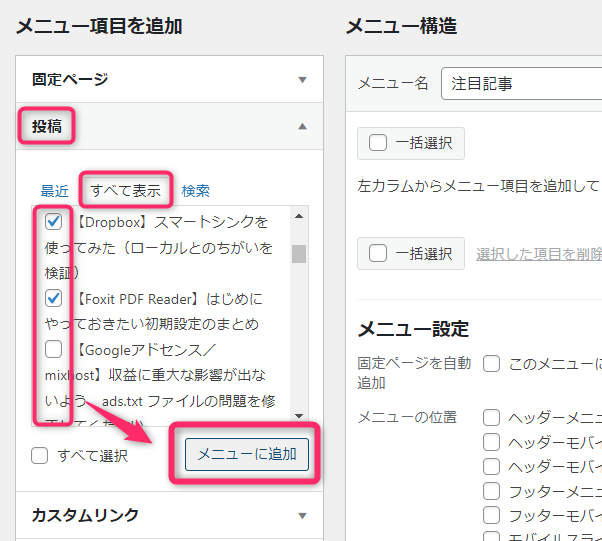
左側の「メニュー項目を追加」で、「投稿」>「すべて表示」のタブを選択します。
全投稿記事のなかから、一覧に表示させたい記事にチェックを付け、「メニューに追加」をクリックします。
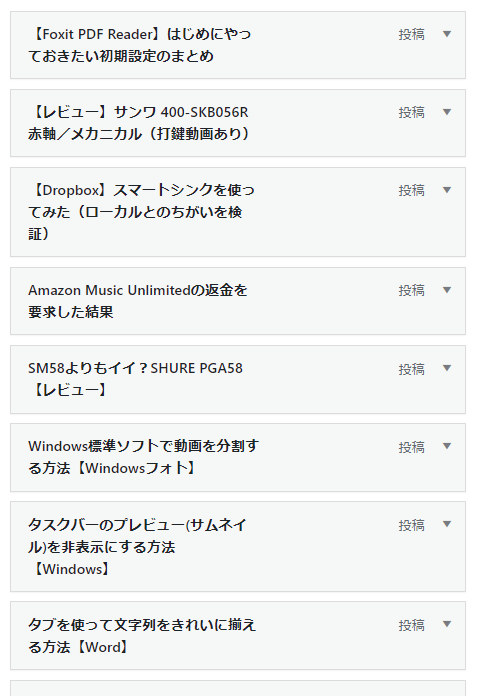
予想はしていましたが、こんな感じになってしまいました。
それだけ、読んでほしい(埋もれている)記事が多いということですが、これではさすがに多すぎです。
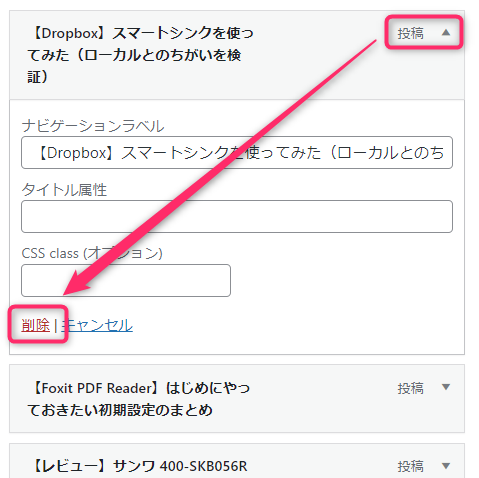
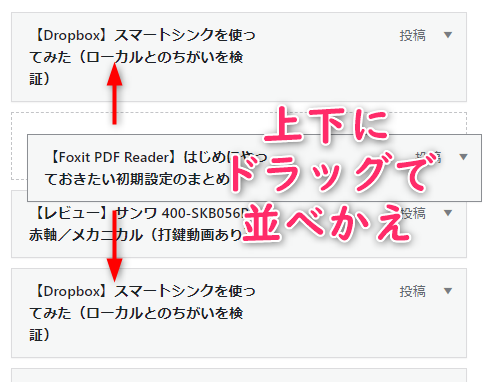
記事数を削りながら、同時に並べかえもやっていきます。
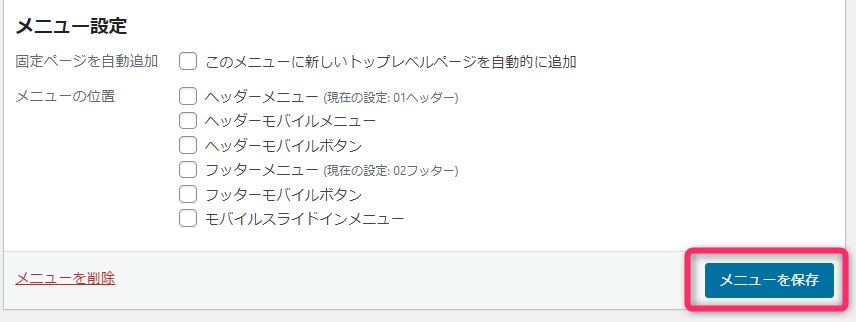
最後に、いちばん下の「メニューを保存」をクリックして、メニューが完成です。
作成したメニューをウィジェットに設置
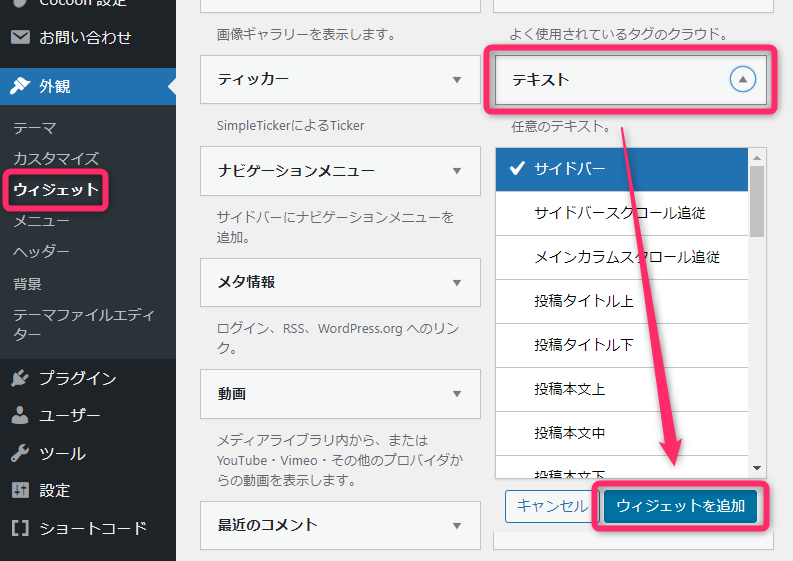
「外観」>「ウィジェット」の管理画面を開き、「テキスト」の「ウィジェットを追加」をクリックします。
一覧のタイトルをつけて、テキストの部分に以下のショートコードを入力し、「保存」をクリックしたら完了です。(「注目記事」の部分は、先ほど作成した「メニュー名」を入力します。)
[navi_list name="注目記事"]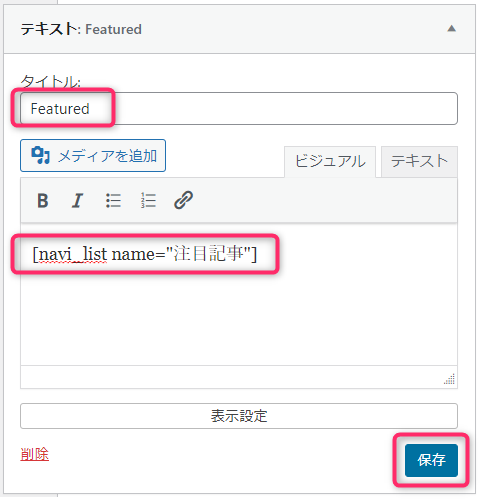
間隔のバランスのよい注目記事一覧が完成しました。
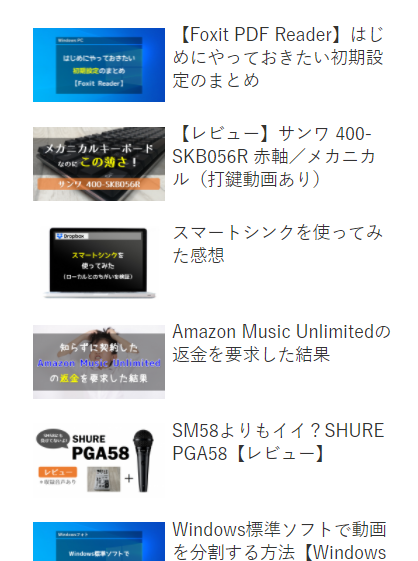
カードをカスタマイズ
ここからはまた「外観」>「メニュー」の画面で設定します。
記事タイトルを書き換える
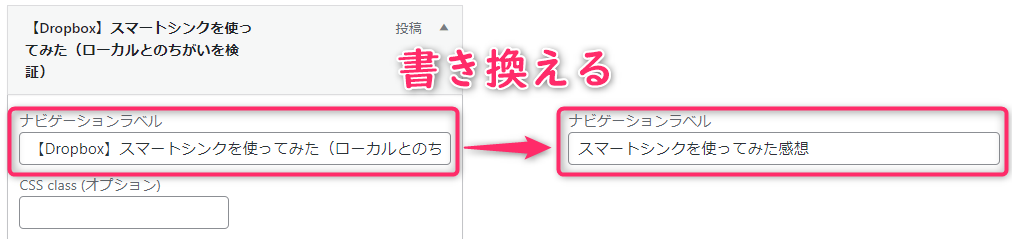
「ナビゲーションラベル」で、本来の記事タイトルとは異なるタイトルをつけることができます。
この部分を書き換えて「メニューを保存」をクリックすると…
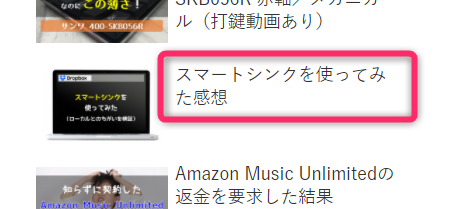
注目記事の一覧に表示されるタイトルが変わります。
(※記事のタイトルが変わるわけではありません。)
カードにラベルをつける
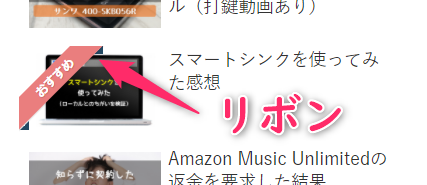
「CSS class」に1~5までの数値を入力することで、カードに任意のリボンをつけることができます。
たとえば「1」を入力して「メニューを保存」をクリックすると…
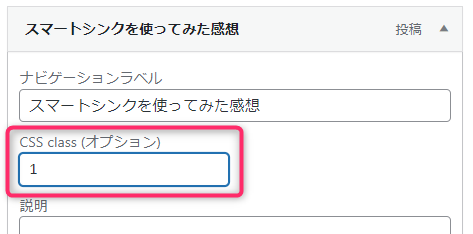
「おすすめ」のリボンがつきます。
1~5をすべて入力してみるとこんな感じです。
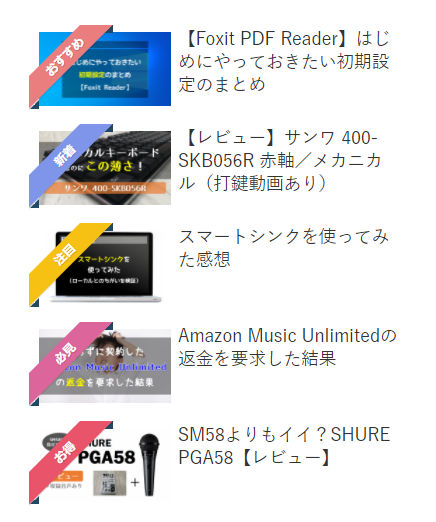
それぞれの数値に対応したラベルが付きます。
「1」…『おすすめ』
「2」…『新着』
「3」…『注目』
「4」…『必見』
「5」…『お得』
説明文を加える
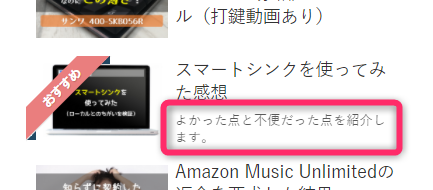
「説明」で補足説明を付け加えることができます。
テキストを入力して「メニューを保存」をクリックすると…
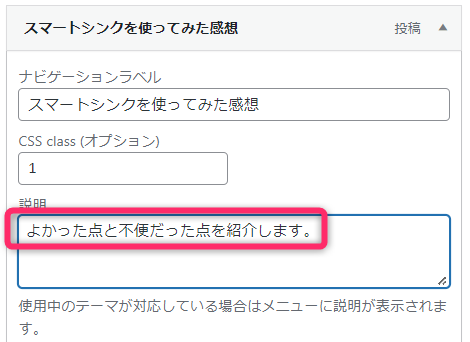
カードに説明文がつきます。