

カスタム投稿タイプをカテゴリーに分類し、固定ページにカテゴリーごとの一覧を表示させる方法です。
新規投稿タイプの追加
プラグインの「新規追加」から、『Custom Post Type UI』をインストールし有効化します。

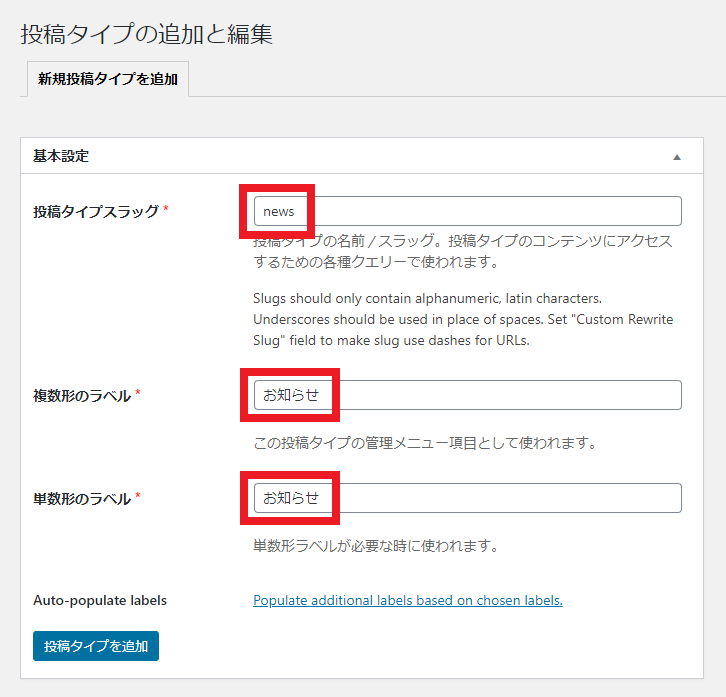
管理画面メインメニューの『CPT UI(カスタム ポスト タイプ UI)』の、『投稿タイプの追加と編集』をクリックします。

『新規投稿タイプを追加』が表示されたら、スラッグと表示名を入力します。
(※複数形と単数形は、日本語の場合は区別する必要なし。)
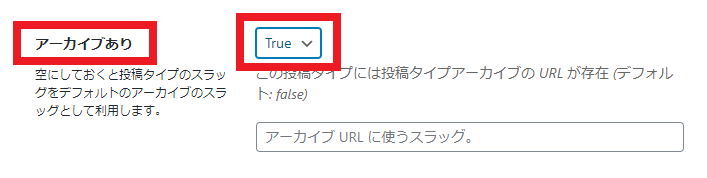
『アーカイブあり』は「True」にしておきます。
『投稿タイプを追加』をクリックして完了です。

新規タクソノミーの追加
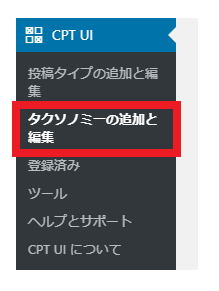
『タクソノミーの追加と編集』をクリックします。
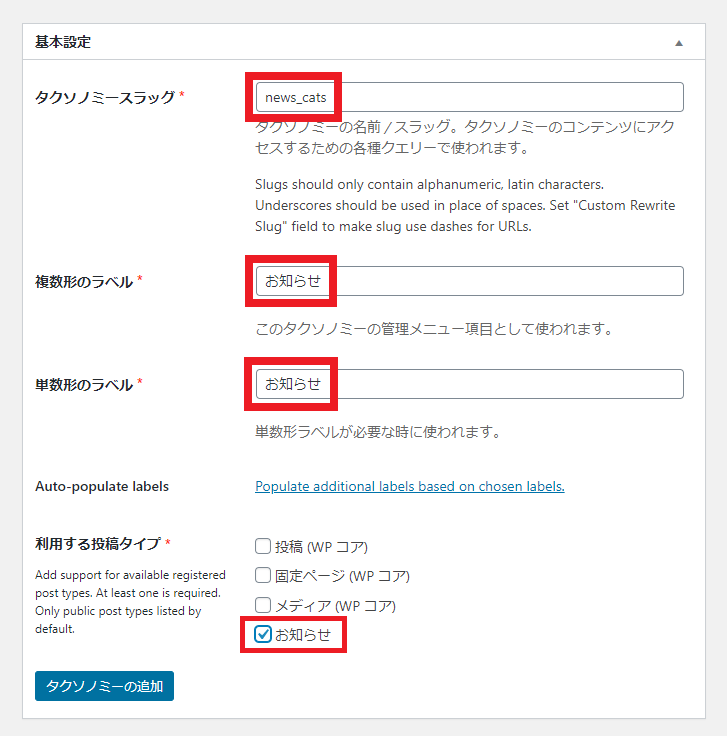
以下のように入力します。
(※画像ではラベルを「お知らせ」と設定しようとしていますが、実際は「お知らせのカテゴリー」などに設定するほうが分かりやすくてよいです。)
『利用する投稿タイプ』は、先ほど追加した「お知らせ」のみにチェックをしておきます。(任意)
タクソノミーをカテゴリーに利用するため、『階層』は「True」にしておきます。
(※タグで利用する場合は「False」にしたほうがよい。)

『タクソノミーの追加』をクリックしてカテゴリーの追加が完了です。

次に、追加した投稿タイプにカテゴリーを登録していきます。
各種カテゴリーの登録
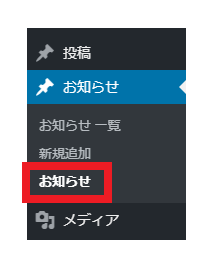
紛らわしいですが、『お知らせ』という投稿タイプに、すでに「お知らせ」(カテゴリー) が表示されています。
そこをクリック。カテゴリーの登録画面を表示させます。
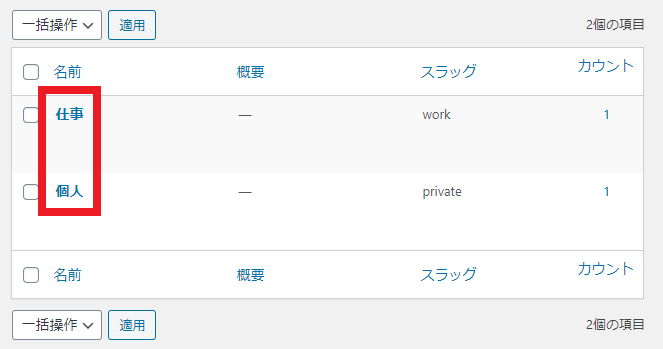
以下のとおり、「仕事」「個人」の2つのカテゴリーを新規で登録しました。
(※カテゴリーの登録手順は、普通どおりにやればいいので省略します。)
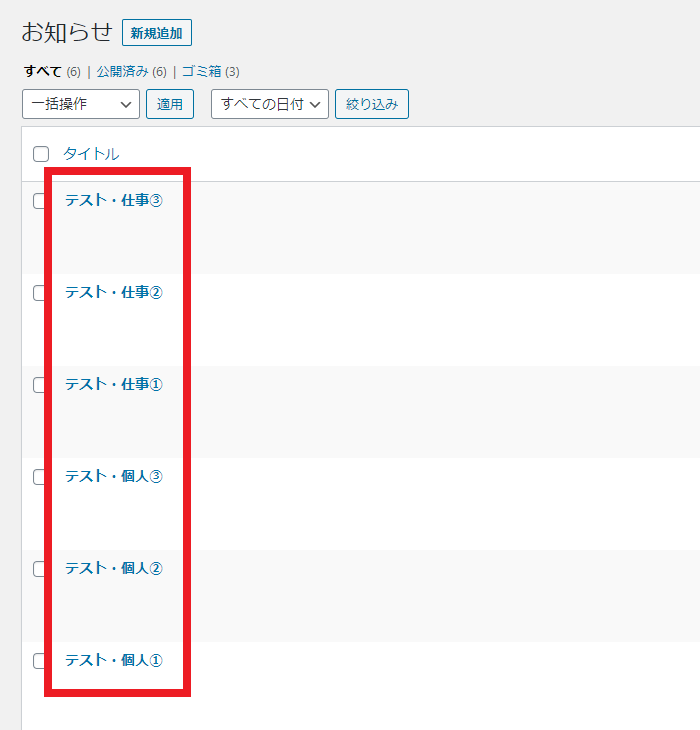
あとで表示を確認するために、テスト投稿を作っておきます。
(※それぞれの記事はカテゴリー分けしてあります。)
固定ページにカテゴリー分けして表示させるショートコード
ビジュアルエディタの任意の場所に、以下のショートコードを入力します。
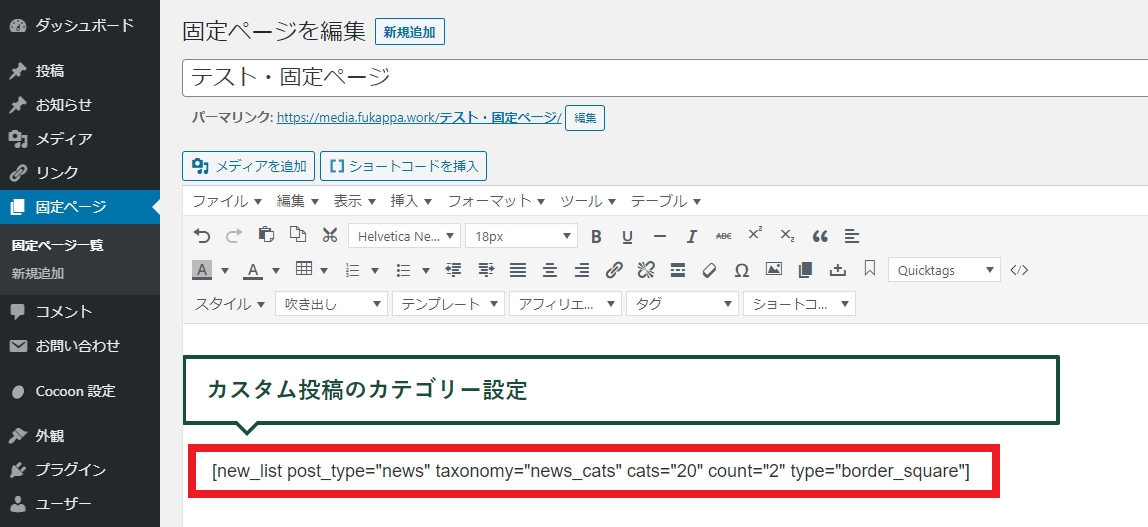
- 『new_list』…新着一覧(共通)
- 『post_type=”news”』…登録した投稿タイプ「お知らせ」のスラッグ
- 『taxonomy=”news_cats”』…登録したタクソノミー(カテゴリータイプ)「お知らせ」のスラッグ
- 『cats=”20″』…登録したカテゴリー「仕事」のID
- 『count=”2″』…表示させる記事数は2つ(値は任意)
- 『type=”border_square”』…枠線ありの表示スタイル(表示スタイルは任意)
その他、利用できるショートコードについては、以下の記事(Cocoon公式)から。(↓)

『公開』をクリックして完了です。
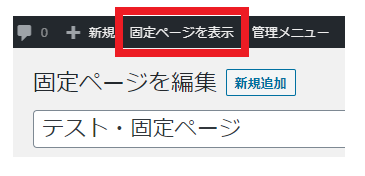
最上部の「固定ページを表示」から、表示状態を確認してみます。
設定したとおりに表示させたいカテゴリーの記事が、新しいものから順に2記事だけ表示されていることが分かります。(おわり)

functions.phpで投稿タイプを追加する方法もありますが、追加した投稿タイプにタグやカテゴリーを設定するところで難易度が上がるので、初心者は迷わずプラグインを選択したほうがよいでしょう。(簡単)